 Connexion
Introduction
Lorsque vous importez des logos ou des images dans IDpack > Project Designer, il peut parfois être difficile d’obtenir un ajustement parfait. Cependant, il existe une solution pour obtenir le format idéal pour votre logo ou votre image : modifier la taille de la zone de travail de l’image à l’aide de Paint.Microsoft Paint, couramment appelé MS Paint ou simplement Paint, est une application gratuite d’édition d’images incluse dans le système d’exploitation Windows. Elle permet aux utilisateurs de créer, modifier et manipuler des images grâce à une interface simple et conviviale.Key Points
Dans cet article de blogue, nous vous expliquons comment changer la taille de la zone de votre image avec Windows et Paint en faisant glisser la bordure de la zone de travail.- Ouvrez votre image dans Paint
- La première étape consiste à ouvrir votre image dans Paint. Pour ce faire, cliquez sur l’icône Windows, tapez « Paint » dans la barre de recherche, puis cliquez sur « Paint » pour l’ouvrir. Cliquez ensuite sur « Fichier », puis sur « Ouvrir » et sélectionnez votre image à ouvrir.
- Tirez la bordure de la zone de travail
- Une fois votre image ouverte dans Paint, vous verrez une bordure grise autour de votre image avec huit petits carrés illustrant la taille actuelle de la zone de travail.
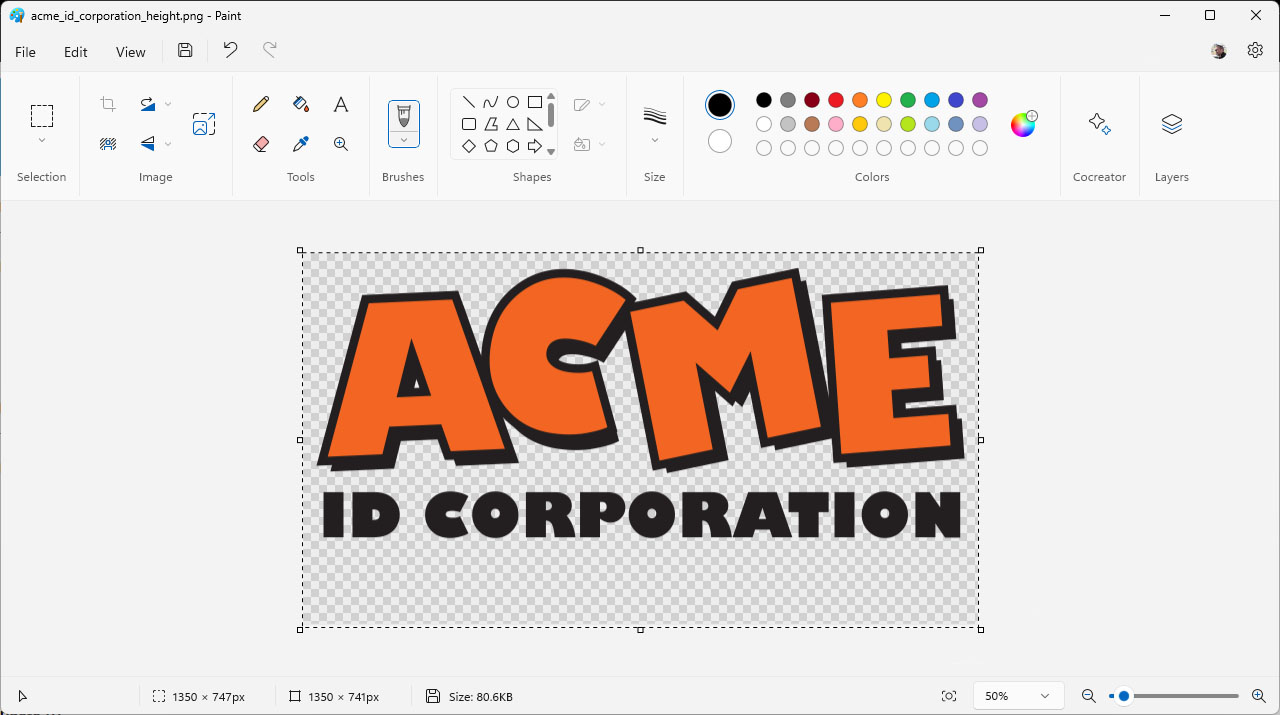
Pour modifier la taille de la zone de travail, cliquez et faites glisser l’un des carrés pour agrandir ou réduire la zone. Choisissez les carrés à déplacer selon la hauteur ou la largeur désirée. En déplaçant le carré, une ligne pointillée suivra votre mouvement, indiquant la nouvelle taille. - Enregistrez votre image
- Une fois satisfait de la nouvelle taille, enregistrez votre image en cliquant sur « Fichier > Enregistrer sous ». Assurez-vous d’enregistrer votre image sous un nouveau fichier afin de ne pas écraser l’original. Choisissez le même type de fichier que l’original (PNG ou JPEG).
- Remplacez l’image dans IDpack
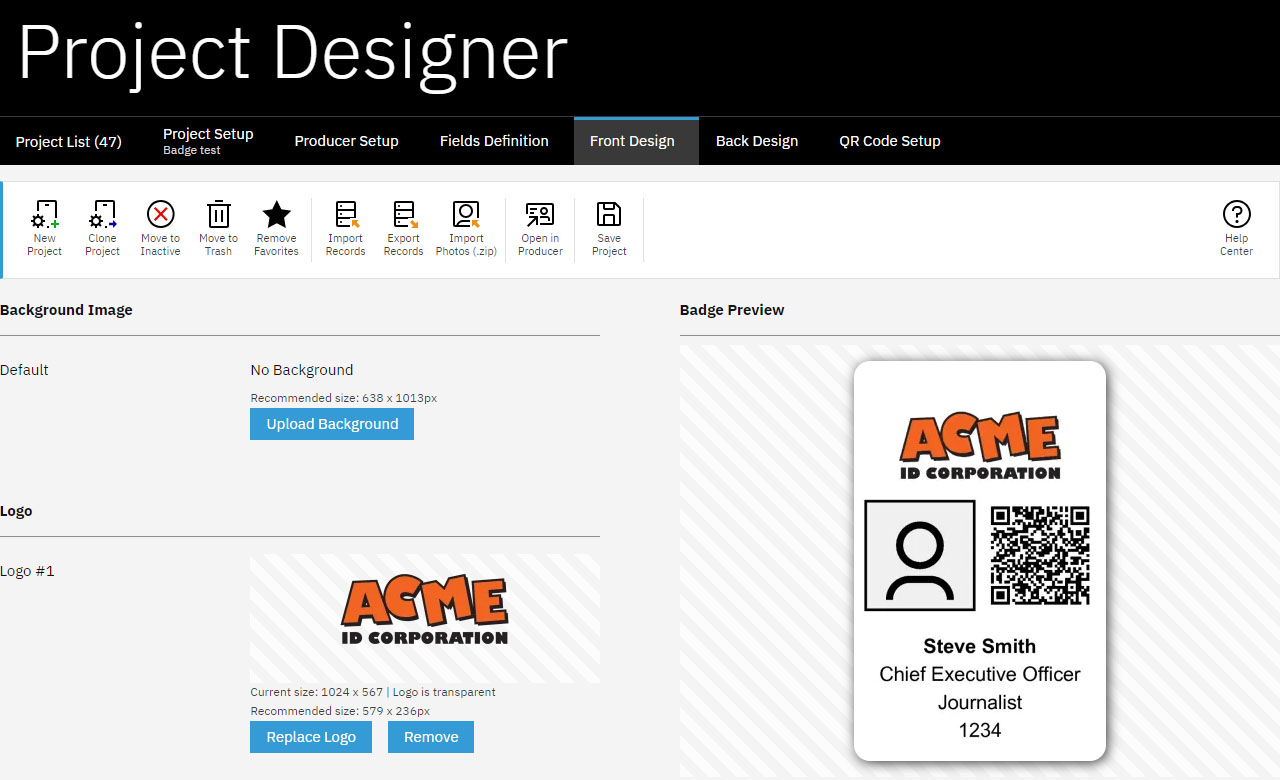
Maintenant que la zone de travail de votre image a été ajustée, remplacez l’image ou le logo dans IDpack pour vérifier si l’ajustement est meilleur. Si le résultat n’est pas encore optimal, répétez le processus jusqu’à obtenir le résultat désiré.
Tag: ajuster le canevas, changer la taille du canevas, idpack cloud, modification du canevas avec MS Paint, Paint, redimensionner le canevas