 Connexion
L’impression avec le panneau fluorescent (F) (communément appelé UV) sur la HID FARGO HDP6600 ajoute une couche de sécurité sophistiquée à vos cartes d’identité. Ce guide explique comment configurer IDpack afin d’utiliser le ruban HID FARGO 084916 YMCFK pour une impression de sécurité haute précision à 600 DPI offrant un niveau de détail exceptionnel.
Prérequis
- Matériel : Imprimante à retransfert HID FARGO HDP6600 (simple ou double face).
- Ruban : HID 084916 (YMCFK) spécifiquement.
- Logiciel : Abonnement IDpack Professional ou IDpack Enterprise.
- Système d’exploitation : Windows 10 ou 11 (selon le pilote).
Créer un nouveau projet dans Designer
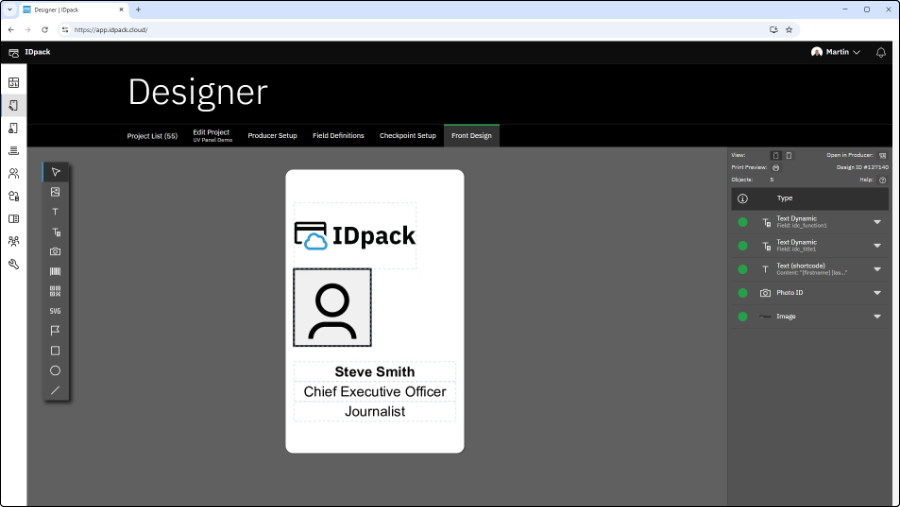
Pour suivre ce guide, commencez par créer un nouveau projet dans Designer. À des fins de démonstration, cet exemple utilise le modèle Basic Series 06 (#122501) de la bibliothèque de modèles IDpack, avec les modifications suivantes appliquées au design avant :
- Modifiez la largeur de l’objet Image du logo à 37.00 et remplacez-le par le logo de votre organisation.
- Supprimez l’objet QR code afin de libérer de l’espace pour les éléments UV.
- Supprimez l’objet Text Dynamic Employee ID situé au bas de la carte afin qu’il puisse être recréé dans la couche UV.
Concept technique : séquence du ruban
Pour obtenir des résultats professionnels, il est important de comprendre l’ordre physique d’impression de la HDP6600 :
Y → M → C → F (Fluorescent) → K → Film transparent → Carte (Retransfert)
Règles de conception importantes :
- Évitez les superpositions : Les éléments UV brillent davantage sur un fond de PVC blanc. Si vous imprimez de la couleur (YMC) sous la couche UV, l’intensité de la fluorescence diminue considérablement et peut réduire l’effet de sécurité recherché.
- Évitez les zones bloquées : Le panneau noir (K) est opaque. Si vous placez du texte noir ou des codes-barres par-dessus votre design UV, l’élément UV sera physiquement masqué.
- Impression monochrome : Le panneau F est monochrome. IDpack convertit automatiquement tous les éléments du design UV en niveaux de gris. Seule l’intensité du gris détermine la quantité de matériau fluorescent appliquée.
Étape 1 : Activer l’impression UV dans Designer
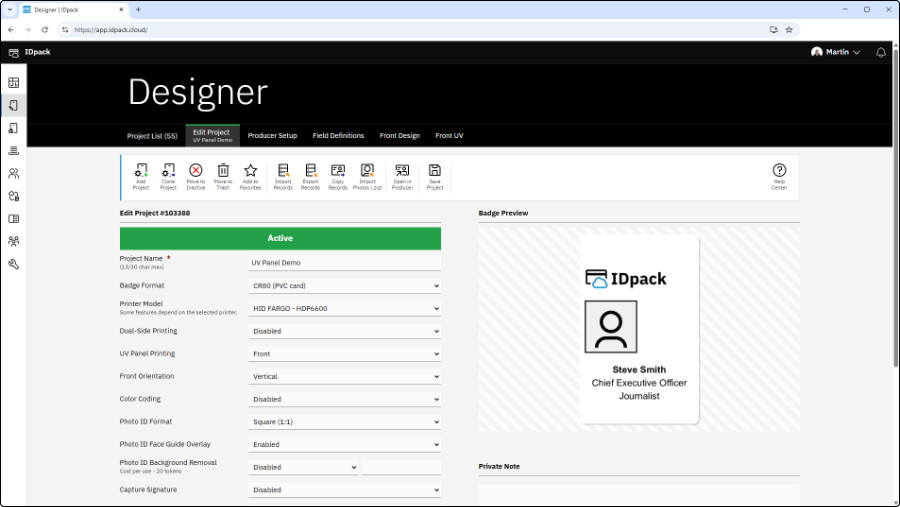
- Ouvrez votre projet dans IDpack Designer.
- Accédez à Project Settings.
- Repérez la liste déroulante UV Panel Printing.
- Sélectionnez Front, Back ou Front and Back. (Pour ce guide, nous utilisons Front).
- Repérez la liste déroulante Printer Model.
- Sélectionnez HID FARGO - HDP6600 afin d’activer la prise en charge native de l’impression à 600 DPI.
- Cliquez sur Save Project.
Une fois le projet enregistré, un nouvel onglet nommé Front UV apparaîtra dans la barre de navigation principale, à côté des onglets de design standard.
Étape 2 : Créer le design UV
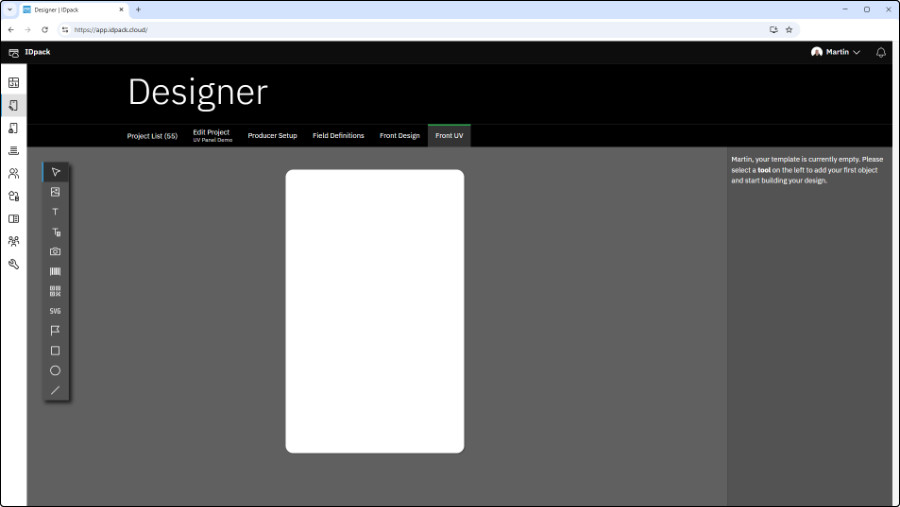
Cliquez sur l’onglet Front UV. Vous verrez un écran de sélection de design semblable à celui de l’onglet Front Design. Cette couche est indépendante de votre design couleur standard.
- Sélectionnez Blank Badge pour commencer avec une carte vierge.
À retenir : Tout ce que vous placez ici sera imprimé uniquement avec le panneau fluorescent.
Étape 3 : Ajouter des éléments de sécurité UV avancés
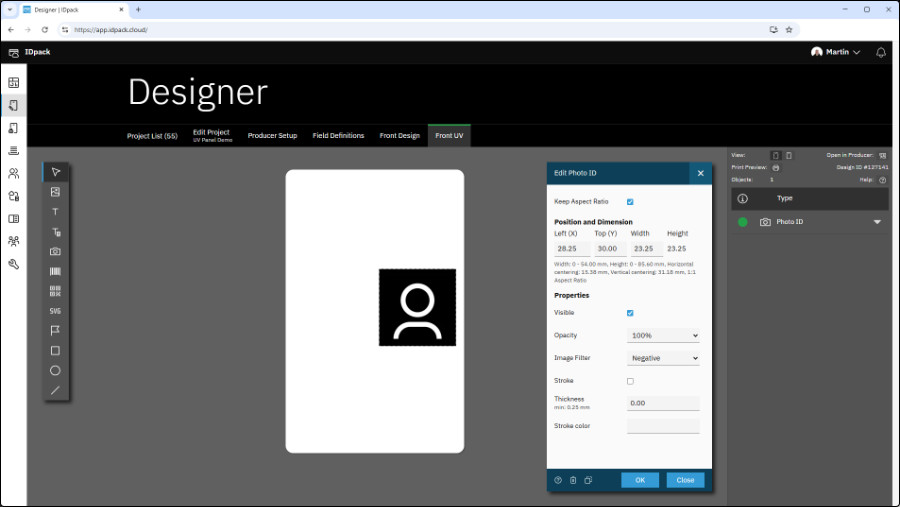
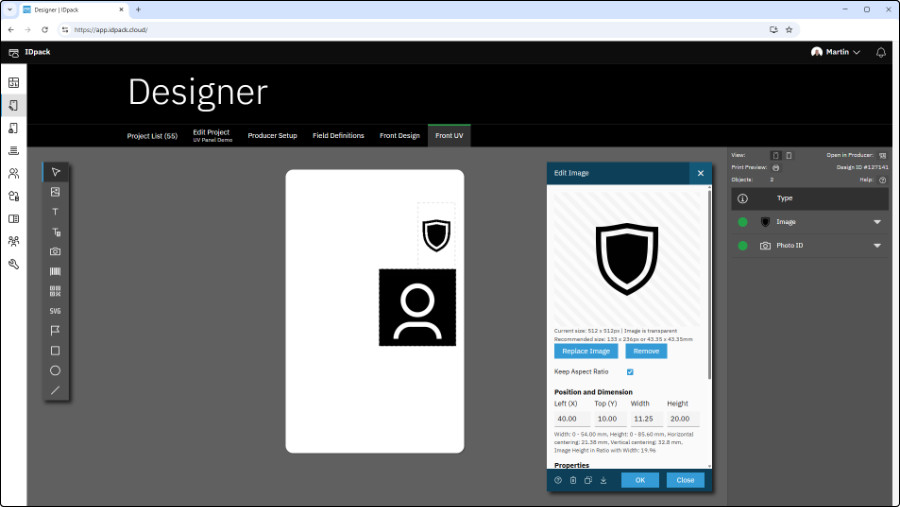
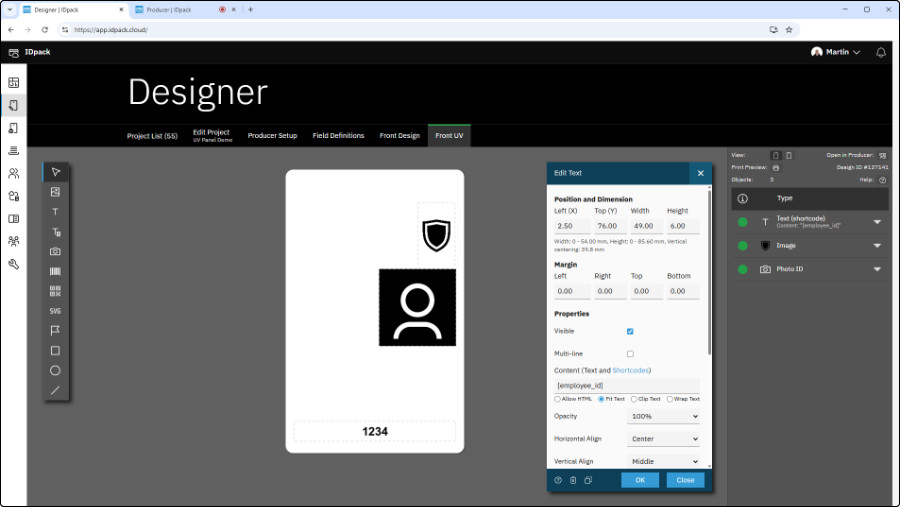
Nous allons maintenant ajouter trois objets spécifiques afin de démontrer les capacités de la HDP6600.
1. Photo d’identité « fantôme » (bonne pratique de sécurité)
- Ajoutez un objet Photo ID.
- Définissez la position et les dimensions à : 28.25, 30.00, 23.25
- Dans les propriétés, sélectionnez Image Filter → Negative.
- Cliquez sur OK.
Pourquoi ? L’inversion de l’image permet à la fluorescence, lorsqu’elle est observée sous une lumière UV, de reproduire l’apparence naturelle d’une photographie positive.
Conseil : Utilisez l’outil Photo ID Background Removal. L’impression uniquement du « visage fantôme » en UV constitue une fonction de sécurité de haut niveau. Nous recommandons fortement d’utiliser la fonction Photo ID Background Removal, qui peut être activée dans le même écran de configuration de Designer. L’utilisation de jetons s’applique.
2. Logos à contraste élevé
- Ajoutez un objet Image, cliquez sur Upload Image et sélectionnez une image ou un logo.
- Définissez la position et les dimensions à : 40.00, 10.00, 11.25 et 20.00
- Cliquez sur OK.
Conseil : Utilisez des versions noir et blanc à contraste élevé de vos logos afin d’obtenir une réflexion UV plus nette. Vous pouvez également appliquer des filtres d’image, mais ce n’est pas nécessaire. Pour l’impression UV, un contraste élevé produit de meilleurs résultats.
3. Données variables (micro-impression UV)
- Ajoutez un objet Text.
- Définissez la position et les dimensions à : 2.5, 76.00, 49.00 et 6.00
- Définissez Horizontal Align à : Center
- Définissez le style de police à : Bold
- Dans le champ Content (Text and Shortcodes), entrez :
[employee_id]. - Cliquez sur OK.
Cela imprimera uniquement en UV le numéro d’employé du détenteur de la carte. Ces données variables « cachées » rendent les cartes extrêmement difficiles à contrefaire.
Étape 4 : Ajouter un enregistrement et afficher l’aperçu avant impression dans Producer
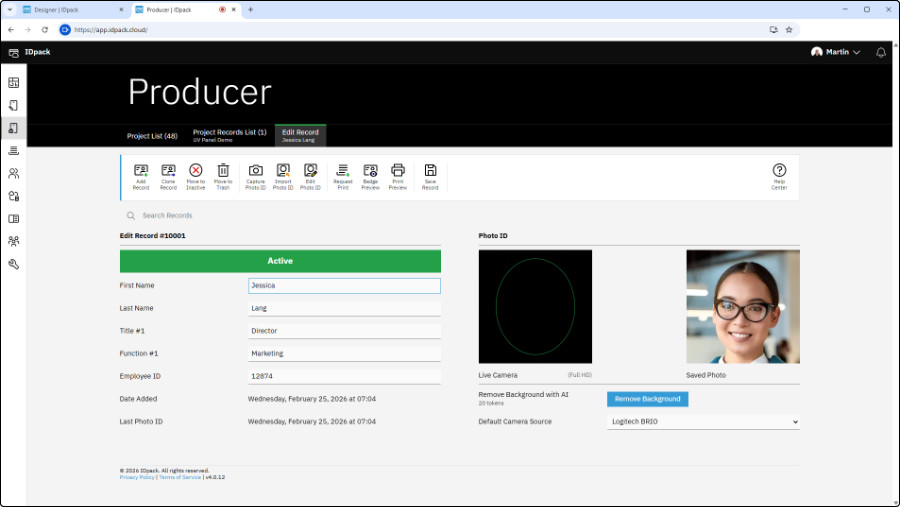
- Cliquez sur Open in Producer (icône située en haut à droite).
- Ajoutez un enregistrement de test (First Name, Last Name, Title #1, Function #1 et Employee ID), puis capturez une Photo ID ou importez-en une.
- Cliquez sur Save Record.
- Pour effectuer un test, imprimez une première carte sans activer Remove Background, puis activez cette fonction et imprimez une deuxième carte afin de comparer les résultats.
- Lorsque vous êtes prêt, cliquez sur Print Preview.
Remarque concernant l’aperçu : Une page supplémentaire apparaîtra maintenant dans l’aperçu (Page 2). Si Front UV est activé, le design UV apparaîtra à la Page 2. Il sera affiché en niveaux de gris et la Photo ID semblera inversée. C’est normal et cela confirme qu’IDpack est prêt à transmettre les données du panneau F à l’imprimante.
Étape 5 : Configuration de l’imprimante (configuration unique)
Vous devez disposer des droits d’administrateur Windows pour enregistrer ces paramètres. Cette étape ne doit être effectuée qu’une seule fois par poste de travail.
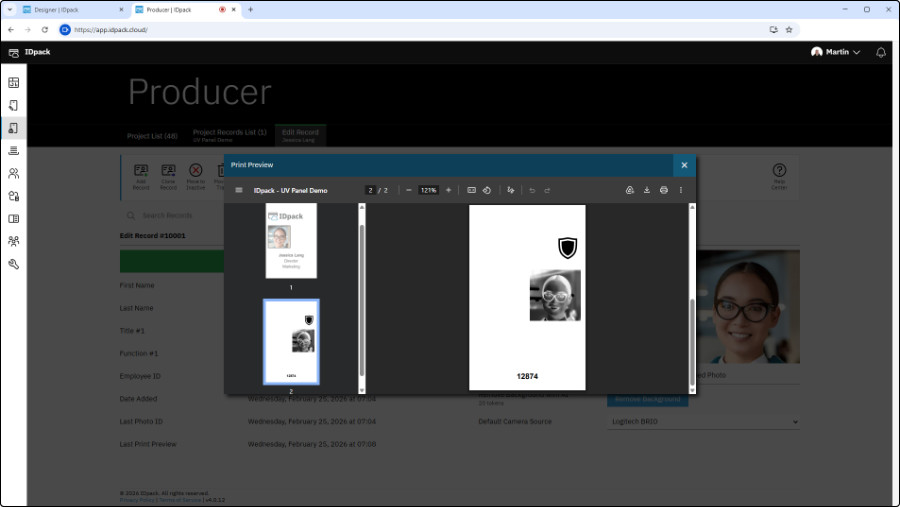 Cliquez sur l’icône Printer dans IDpack Producer.
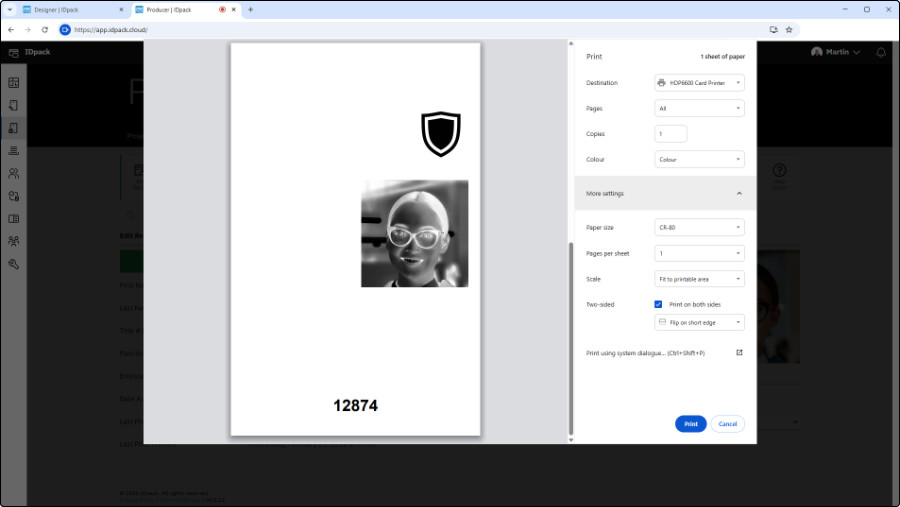 Dans Google Chrome, cliquez sur More settings, puis sélectionnez Print using system dialog (Ctrl+Shift+P).
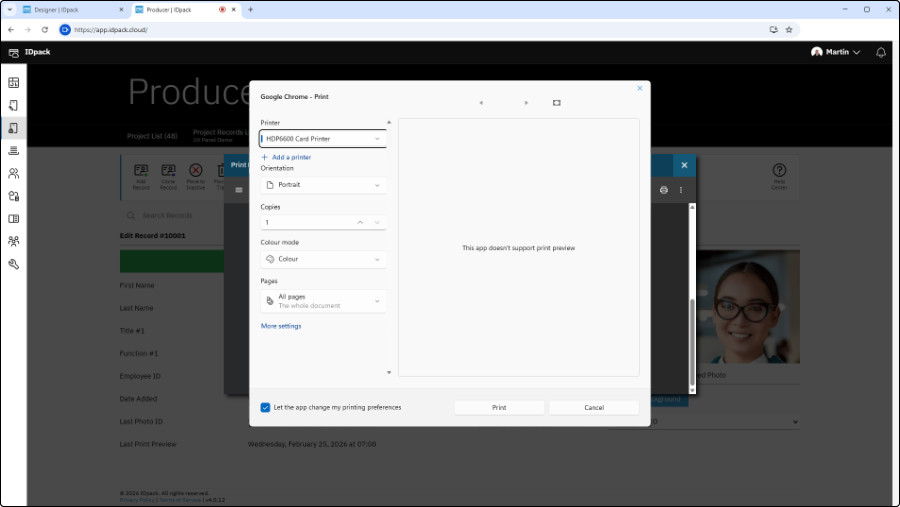 Une fenêtre Windows intitulée Google Chrome - Print s’ouvrira.
- Assurez-vous que HDP6600 Card Printer est sélectionnée et cochez la case Let the app change my printing preferences.
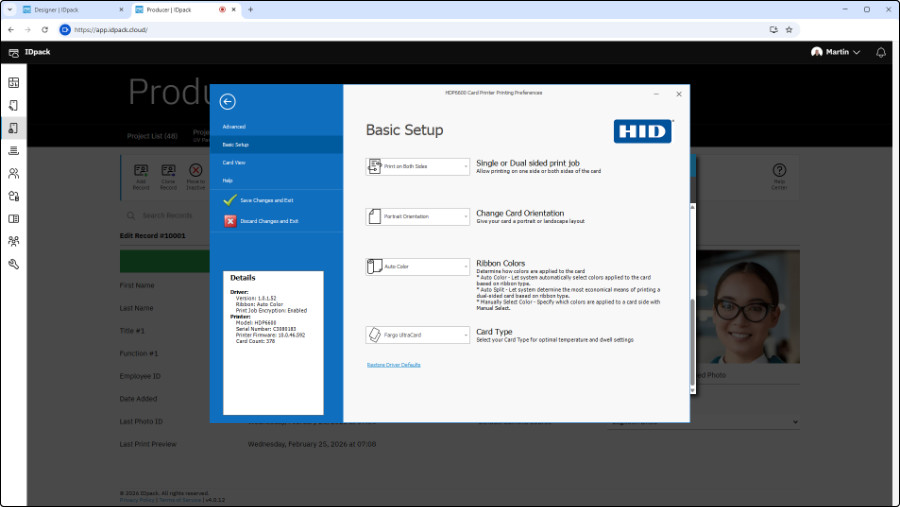 Cliquez sur More settings pour ouvrir HDP6600 Card Printer Printing Preferences.
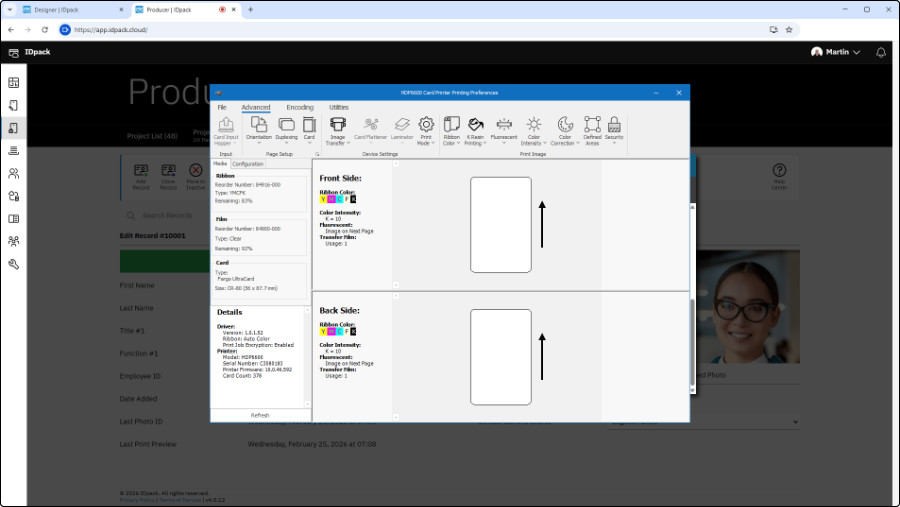 Dans le menu de gauche, cliquez sur Advanced.
- Cliquez sur l’icône Fluorescent avec une flèche.
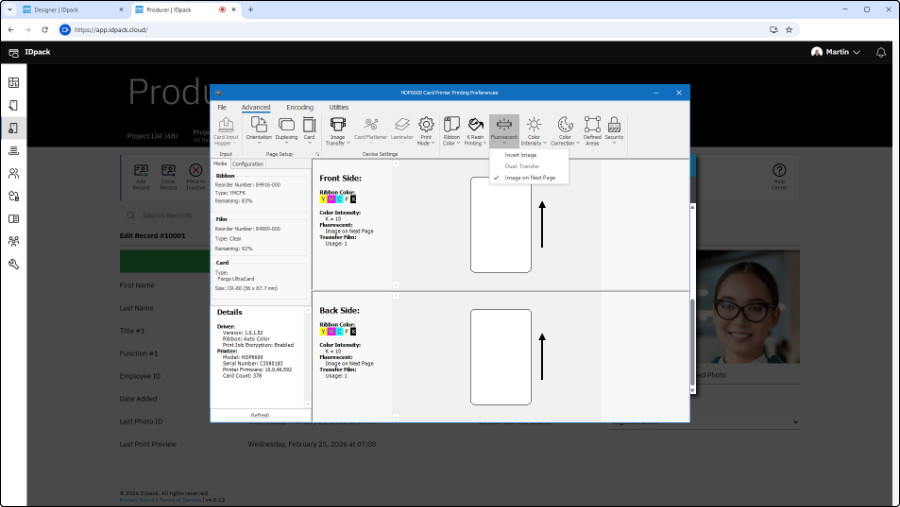 Dans le menu déroulant, sélectionnez Image on Next Page.
- Dans le menu du haut, cliquez sur File, puis, à l’écran suivant, cliquez sur Save Changes and Exit.
Étape 6 : Impression finale et inspection
- Retournez à la boîte de dialogue d’impression Windows et cliquez sur Print.
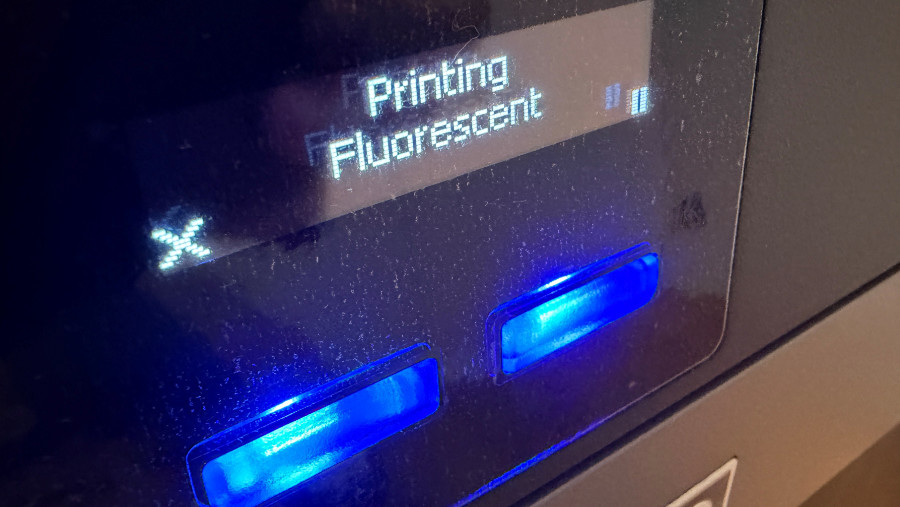 Observation : Surveillez l’écran LCD de l’imprimante. Il affichera Printing Fluorescent pendant l’impression du panneau F. Cela confirme que l’impression UV fonctionne correctement.
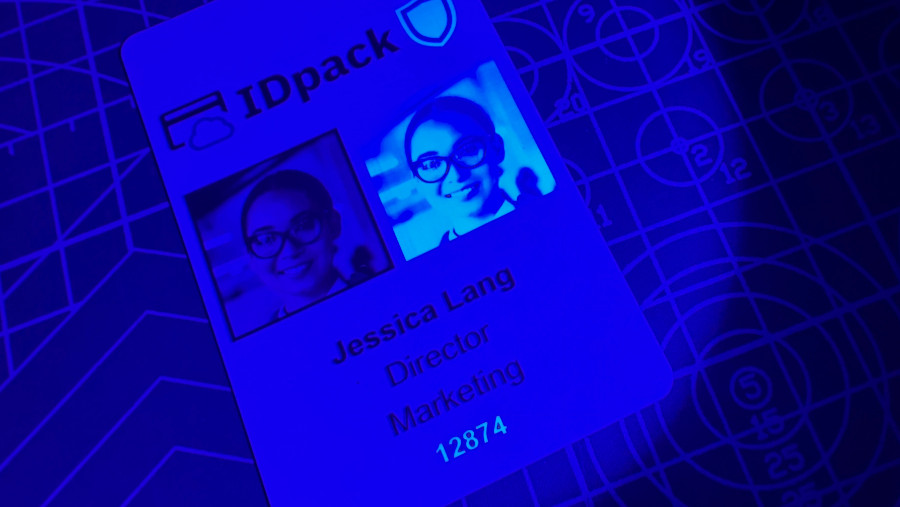
- Sécurité : Une fois la carte terminée, utilisez une petite lampe de poche UV pour l’inspecter. Les lampes UV de base sont peu coûteuses et faciles à trouver.
- Avertissement : Ne regardez jamais directement une source de lumière UV.
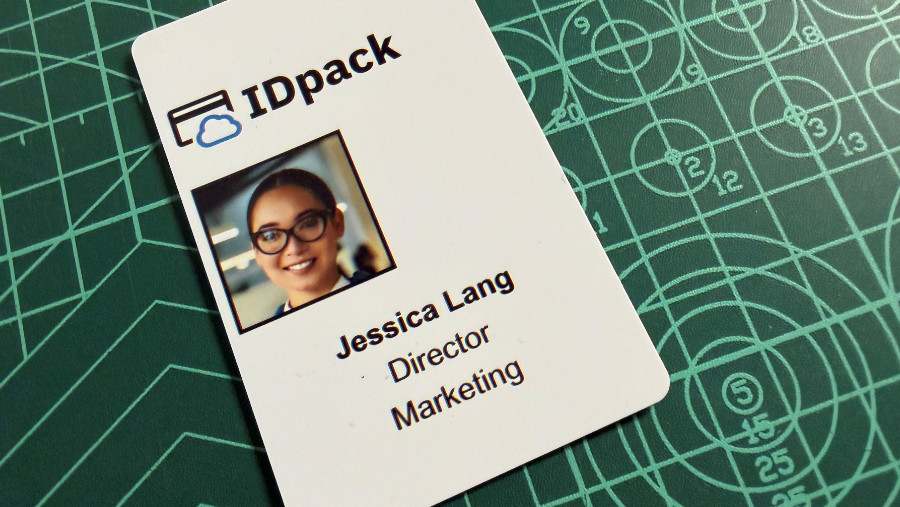
- Voici les résultats :
Résumé des bonnes pratiques
- Le contraste est essentiel : Utilisez du noir à 100 % pour obtenir la fluorescence UV la plus intense.
- Filtre négatif : Inversez toujours les Photo ID afin d’obtenir l’apparence UV la plus réaliste.
- Superposition : Assurez-vous que vos éléments UV n’entrent pas en conflit avec le panneau noir (K).
- Test : Imprimez toujours une seule carte de test avant de lancer une production à grand volume.