 Connexion
Lorsque vous travaillez avec des flux de travail Importation de photos (.zip) ou des chargements d’images dans IDpack, il est souvent demandé de respecter des exigences précises, comme 450x450 pixels et des fichiers de moins de 120 Ko. Redimensionner manuellement des dizaines ou des centaines de photos sur un appareil mobile peut être frustrant et prendre beaucoup de temps. Heureusement, il existe une solution simple et gratuite pour les utilisateurs d’iPhone et d’iPad : l'application Apple Raccourcis.
Dans cet article, nous vous expliquons comment redimensionner et préparer rapidement des images à l’aide de Raccourcis, particulièrement lors de la préparation de fichiers pour les versions Business, Enterprise ou Professional de IDpack.
Pour Windows, consultez Comment redimensionner des photos pour l’importation dans IDpack à l’aide de MS PowerToysQu’est-ce qu’Apple Raccourcis ?
Raccourcis est une application native d’iOS qui permet aux utilisateurs d’automatiser des tâches sur leur iPhone ou iPad. Une de ses fonctions les plus utiles est la possibilité de traiter plusieurs images grâce à des actions personnalisées comme le redimensionnement, la conversion et l’enregistrement. En quelques étapes simples, vous pouvez créer un raccourci qui adapte automatiquement un lot de photos au format conforme à IDpack.
Pourquoi utiliser Raccourcis pour le redimensionnement sur iOS ?
- Rapide : Redimensionnez et renommez vos photos en quelques secondes.
- Intégré : Fonctionne directement depuis l’app Photos et l’app Fichiers.
- Personnalisable : Définissez des dimensions précises, comme 450×450 pixels.
- Fiable : Développé et maintenu par Apple.
Étape par étape : redimensionner des photos avec Apple Raccourcis
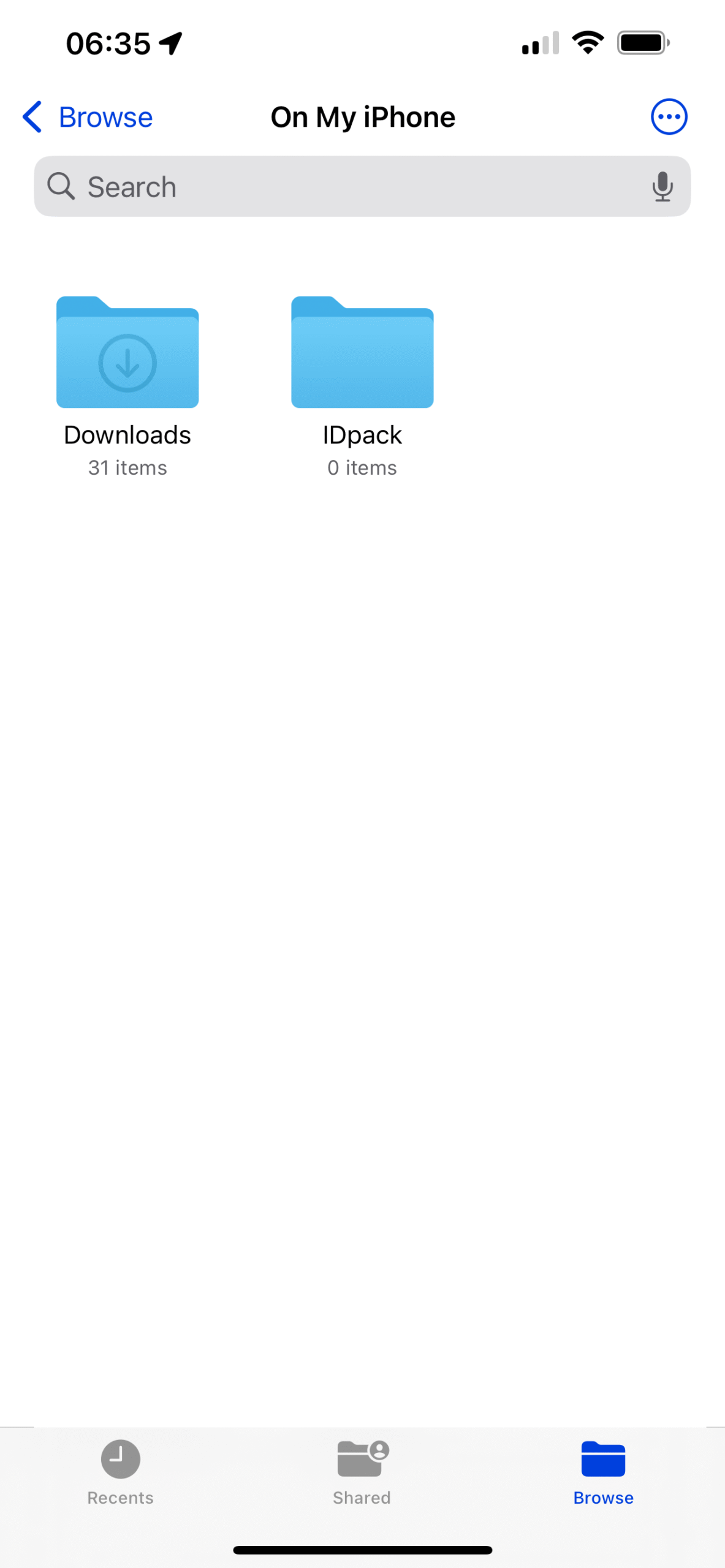
- Créer un dossier pour les photos redimensionnées
- Ouvrez l’application Fichiers.
- Assurez-vous d’être dans le dossier Sur mon iPhone/iPad
- Touchez les trois points en haut à droite, puis sélectionnez Nouveau dossier.
- Nommer le dossier IDpack et appuyez sur terminé.
- Lancez l’application Raccourcis
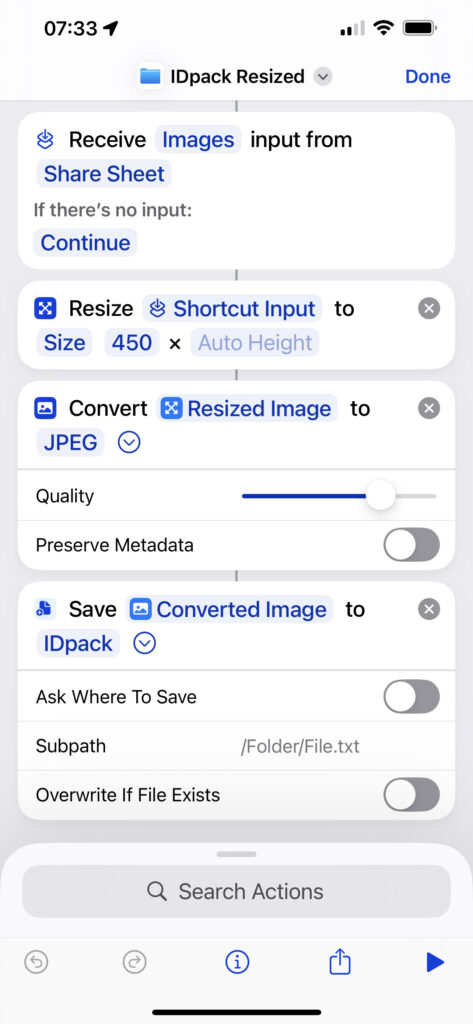
- Ouvrez l’application Raccourcis et touchez l’icône + pour créer un nouveau raccourci.
- Ajouter l’action Redimensionner l’image
- Recherchez Redimensionner l’image et touchez-la.
- Touchez Image et sélectionnez Entrée du raccourci.
- Une nouvelle rangée apparaît en haut, puis touchez Images et 18 autres.
- Touchez Effacer, activez uniquement Images, puis touchez Terminé.
- Touchez Nulle part et activez Afficher dans la fiche de partage, puis touchez Terminé.
- Remplacez Largeur 640 par 450 et laissez Hauteur auto activé.
- Touchez Terminé en bas, pas celui du haut.
- Ajouter l’action Convertir l’image
- Recherchez Convertir l’image et ajoutez-la.
- JPEG est le format par défaut – laissez-le sélectionné.
- Touchez la flèche bleue pour accéder aux paramètres.
- Désactivez Conserver les métadonnées.
- Ajouter l’action Enregistrer le fichier
- Recherchez Enregistrer le fichier et ajoutez-la.
- Touchez la flèche bleue pour accéder aux paramètres.
- Désactivez Demander où enregistrer.
- Touchez Raccourcis, puis touchez l’icône Parcourir en bas.
- Sélectionnez Sur mon iPhone et touchez le dossier IDpack.
- Touchez Ouvrir en haut à droite.
- Renommer et enregistrer le raccourci
- Touchez la flèche grise vers le bas en haut, puis choisissez Renommer.
- Donnez le nom IDpack Redimensionné à votre raccourci.
- Appuyez sur terminé en bas, puis sur Terminé en haut.
- Utiliser le raccourci depuis l’application Photos
- Ouvrez l’application Photos et touchez Sélectionner en haut à droite.
- Sélectionnez toutes les photos que vous souhaitez redimensionner.
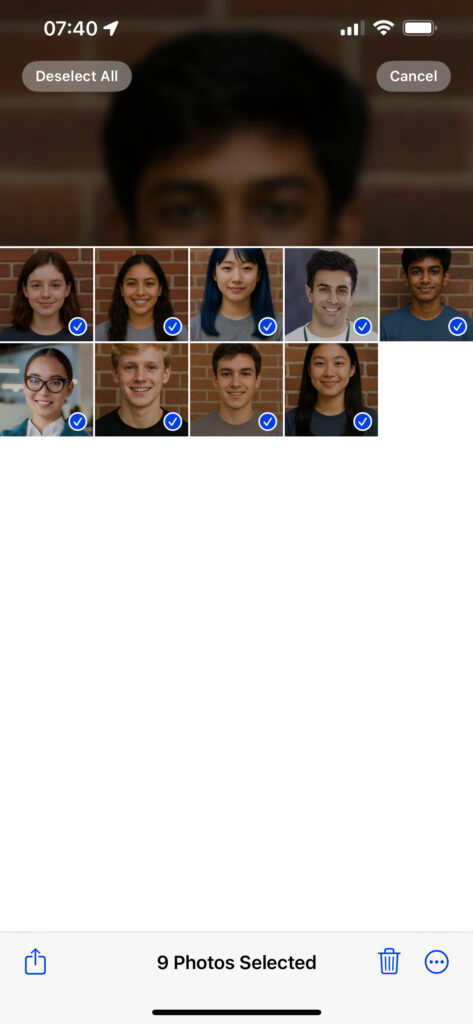
- Touchez l’icône Partager en bas à gauche et sélectionnez IDpack Redimensionné. Faites défiler jusqu’en bas, touchez Modifier les actions... et sélectionnez IDpack Redimensionné comme précédemment.
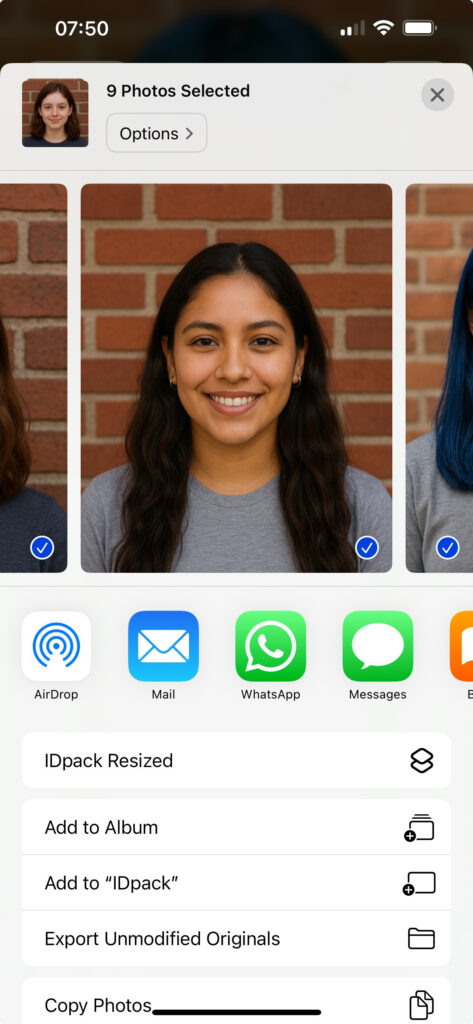
- Lors de la première utilisation, confirmez avec Autoriser une fois ou Toujours autoriser.
- Les images redimensionnées seront enregistrées dans le dossier Fichiers > IDpack.
- Renommer et compresser en ZIP
- Dans l’application Fichiers, accédez au dossier IDpack.
- Appuyez longuement sur chaque image pour les renommer avec les identifiants d’enregistrement d’IDpack (ex. :
10023.jpg). - Touchez les trois points en haut à droite et choisissez Sélectionner.
- Cochez tous les fichiers, puis touchez les trois points en bas à droite et sélectionnez Compresser.
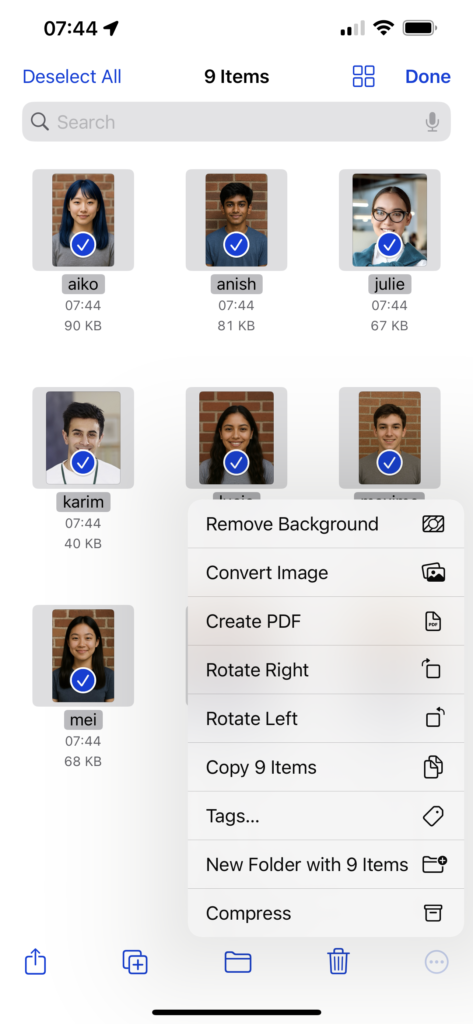
- Un fichier
Archive.zipest ainsi créé dans le même dossier.
- Importer dans IDpack
- Ouvrez Safari sur votre iPhone ou iPad et rendez-vous sur IDpack - Gestionnaire de projet.
- Sélectionnez votre projet puis touchez Importer des photos (.zip).
- Choisissez Sélectionner le fichier ZIP, trouvez
Archive.zipet importez-le. - Vos images seront synchronisées avec les enregistrements d’IDpack.
Astuces professionnelles
- Renommez avant de compresser – Faites concorder les noms de fichiers avec les identifiants d’enregistrement dans IDpack.
- Format carré – 450x450 garde vos images nettes et bien centrées.
- Utilisez Toujours autoriser pour un accès plus rapide au raccourci à l’avenir.
Pensée finale
L’application Raccourcis simplifie la préparation des images pour IDpack sur iOS. Que vous soyez en déplacement ou en préparation sur le terrain, cette méthode permet de garantir que vos photos de badges respectent les formats et tailles exactes – sans besoin d’ordinateur.
Idéal pour le personnel lors d’événements, les producteurs de badges mobiles ou les organisations utilisant IDpack sur iPhone et iPad.
Avertissement : IDpack n’est pas affilié à Apple et n’offre aucun soutien pour Raccourcis ou pour les applications tierces mentionnées dans ce guide. L’utilisation de l’application Raccourcis se fait à vos propres risques. Il est fortement recommandé de sauvegarder vos fichiers originaux avant d’utiliser des outils d’automatisation.