 Connexion
Lorsque vous travaillez avec des flux Import Photos (.zip) ou pour la mise en ligne des images dans IDpack, il est fréquent qu’on vous demande de respecter des exigences précises telles que 450x450 pixels et une taille de fichier inférieure à 120 Ko. Redimensionner manuellement des dizaines ou des centaines de photos peut rapidement devenir frustrant et prendre beaucoup de temps. Heureusement, il existe une solution simple et gratuite pour les utilisateurs Windows : Microsoft PowerToys.
Dans ce billet, nous vous expliquons comment rapidement réduire la taille de toutes les images d’un dossier pour répondre aux spécifications d’IDpack à l’aide de PowerToys, particulièrement lorsque vous préparez des images pour Business, Enterprise ou Professional.
Pour Apple, consultez Comment redimensionner des photos pour l’importation IDpack avec les Raccourcis AppleQu’est-ce que Microsoft PowerToys ?
Microsoft PowerToys est un ensemble gratuit d’utilitaires qui améliore la productivité sous Windows. L’une des meilleures fonctionnalités est le Image Resizer, qui s’intègre directement à l’Explorateur de fichiers (menu du clic droit), vous permettant de redimensionner plusieurs images en un seul geste. C’est parfait pour les soumissions de photos de badge IDpack.
Pourquoi utiliser PowerToys pour le redimensionnement d’images ?
- Rapide : Redimensionnez des centaines d’images en quelques secondes.
- Intégré : Plus besoin d’ouvrir chaque fichier. Cliquez simplement avec le bouton droit et redimensionnez depuis le dossier.
- Personnalisable : Définissez des dimensions exactes, par exemple 450×450 pixels.
- Fiable : Développé par Microsoft; sûr et activement maintenu.
Étape par étape : Redimensionner les images avec PowerToys
- Télécharger et installer PowerToys
Rendez-vous sur la page officielle : https://github.com/microsoft/PowerToys/releases
Téléchargez Per user - x64.exesous la section « Assets » pour la plus récente version stable.
Lancez le programme d’installation et suivez les instructions à l’écran. - N’activer que le module Image Resizer
Après l’installation, ouvrez PowerToys Settings.
- Dans le panneau de droite, vous verrez la liste des modules PowerToys disponibles.
- Nous recommandons de désactiver tous les autres modules et de laisser uniquement Image Resizer activé pour des raisons de performance et de simplicité.
- Cliquez sur Image Resizer et assurez-vous que la bascule en haut est activée.
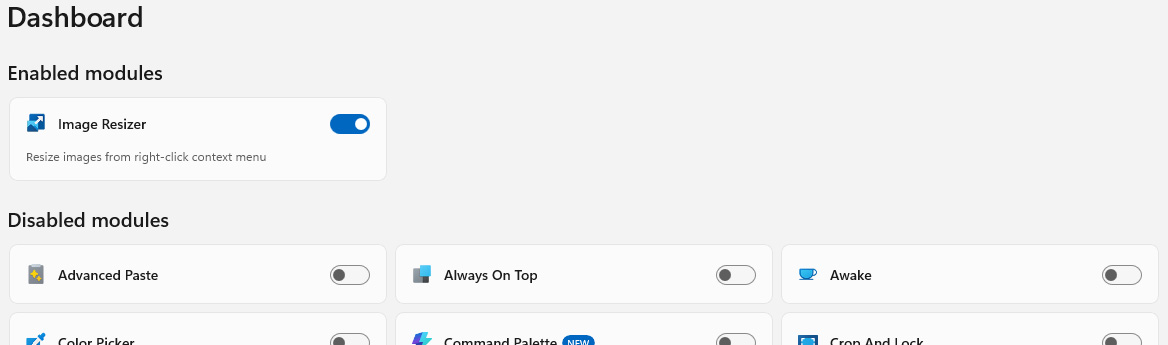
Cela garantit que PowerToys fonctionne de manière légère et se concentre uniquement sur la tâche de redimensionnement d’images pour votre flux IDpack.
- Sélectionner vos images
Ouvrez le dossier contenant vos photos.
Utilisez Ctrl+A pour sélectionner toutes les images, ou maintenez Ctrl enfoncé pour choisir des photos précises. - Cliquez droit et redimensionnez
Cliquez avec le bouton droit sur les images sélectionnées.
Sélectionnez « Resize with Image Resizer » dans le menu contextuel. - Créer un nouveau préréglage IDpack
Lorsque la fenêtre Image Resizer s’affiche pour la première fois :
- Cliquez sur l’ icône d’engrenage dans le coin inférieur gauche pour ouvrir les réglages.
- Sous Image sizes - Presets, cliquez sur Add new size.
- Cliquez sur l’icône de crayon à côté du nouveau format pour l’éditer.
- Configurez le préréglage comme suit :
- Nom : IDpack
- Adapter : Fit
- Largeur : 450
- Hauteur : 450
- Unité : Pixels
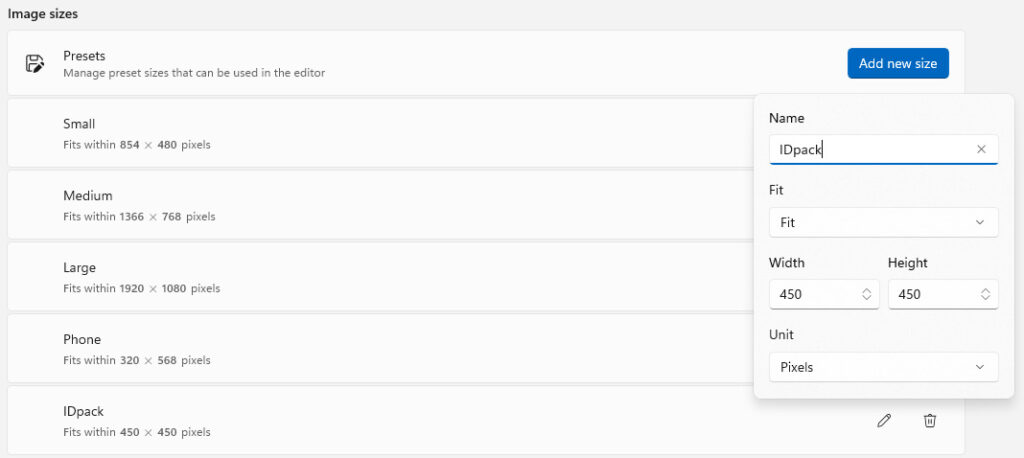
- Cliquez sur le X pour fermer la fenêtre.
- Le préréglage IDpack sera alors disponible dans le menu déroulant des tailles. Sélectionnez-le s’il n’est pas déjà choisi par défaut.
- Cliquer sur « Redimensionner »
Avant de cliquer sur Resize, nous vous recommandons de vérifier les options suivantes dans la fenêtre Image Resizer :
- Rendre les images plus petites mais non plus grandes – Évite d’agrandir les images qui sont déjà inférieures à la taille cible. L’agrandissement peut nuire à la qualité et augmenter la taille du fichier inutilement. Laissez cette option cochée.
- Ignorer l’orientation des images – Si activé, PowerToys ignorera les balises d’orientation intégrées (ex : photos de téléphone mobile), ce qui évite des rotations inattendues lors du redimensionnement. Nous recommandons de garder cette option activée, sauf si vos photos sont déjà bien orientées.
- Écraser les fichiers originaux – Cette option remplacera vos images originales par les versions redimensionnées. Cochez seulement si vous avez déjà une sauvegarde de vos fichiers originaux. Sinon, ne cochez pas pour créer des copies redimensionnées distinctes.
- Supprimer les métadonnées qui n’affectent pas le rendu – Retire les métadonnées EXIF et autres données non essentielles (ex : coordonnées GPS, info caméra). Cela réduit la taille du fichier sans changer l’apparence. C’est sans danger et recommandé de cocher cette option.
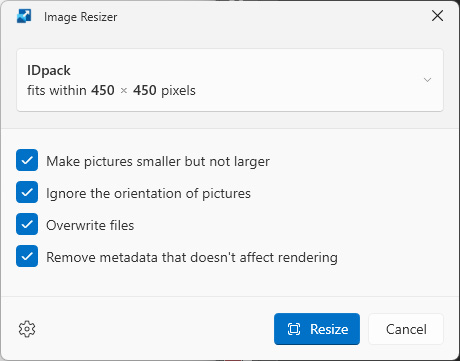
Une fois tous les paramètres vérifiés et votre préréglage sélectionné (ex. : IDpack), cliquez sur Resize. PowerToys traitera toutes les images sélectionnées et enregistrera les versions redimensionnées dans le même dossier (ou les écrasera si cette option est activée).
- Créer un fichier ZIP pour la mise en ligne
Une fois toutes les images redimensionnées selon le préréglage IDpack, vous êtes prêt à les compresser pour l’importation.
- Allez dans le dossier où se trouvent vos images redimensionnées.
- Sélectionnez toutes les images à l’aide de Ctrl+A ou maintenez Ctrl enfoncé pour en sélectionner quelques-unes.
- Faites un clic droit sur les images sélectionnées et choisissez Compress to ZIP file.
- Renommer le fichier ZIP généré selon votre projet ou selon le nom souhaité.
Votre fichier ZIP est maintenant prêt à être téléchargé dans IDpack grâce à la fonction Import Photos (.zip).
Conseils d’experts
- Sauvegardez les images originales si vous n’êtes pas certain d’avoir besoin de leurs versions pleine résolution plus tard.
- Si vos photos originales ne sont pas carrées, choisissez le mode « Fit » pour éviter toute distorsion.
- Essayez d’abord avec quelques images pour valider la taille et la qualité avant de traiter l’ensemble du lot.
En résumé
PowerToys Image Resizer est un véritable atout pour quiconque traite des mises en ligne ou des impressions d’images. Que ce soit pour préparer un lot de photos d’identification, soumettre des documents ou optimiser du contenu Web, la tâche devient simple et précise.
Si vous travaillez avec IDpack, redimensionner vos images selon les spécifications accélère les mises en ligne, réduit les erreurs et améliore la netteté à l’impression lors du processus Import Photos (.zip).
Avis de non-responsabilité : IDpack n’est pas affilié à Microsoft et n’offre aucun soutien pour PowerToys ou toute autre application tierce mentionnée dans ce guide. L’utilisation de PowerToys se fait à vos propres risques. IDpack n’assume aucune responsabilité pour toute perte de données, de qualité d’image ou tout problème système qui pourrait résulter de l’utilisation de ce logiciel ou de tout logiciel externe. Sauvegardez toujours vos fichiers originaux avant d’effectuer des opérations en lot.