 Connexion
 Designer - Outil Code SVG
L’Outil Code SVG vous permet d’insérer du code SVG personnalisé dans votre conception. C’est idéal pour ajouter des graphiques vectoriels évolutifs créés dans des outils comme CorelDRAW, Illustrator, Inkscape ou Affinity Designer.
Comment exporter votre conception vectorielle en SVG
| 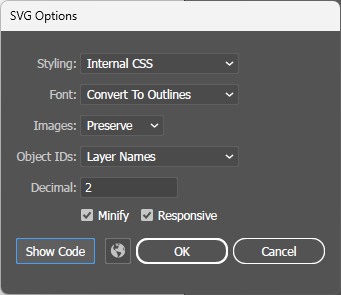 |
Exemple de code SVG
<?xml version="1.0" encoding="UTF-8"?> <svg xmlns="http://www.w3.org/2000/svg" viewBox="0 0 153.28 243.96"> <defs> <style> .cls-1 { fill: #c52928; } .cls-2 { fill: #facdd2; } .cls-3 { fill: #7d2225; } .cls-3, .cls-4 { mix-blend-mode: screen; opacity: .5; } .cls-5 { isolation: isolate; } .cls-4 { fill: #b73236; } </style> </defs> <g class="cls-5"> <g id="Layer_1"> <polygon class="cls-2" points="153.28 0 153.28 47.59 22.63 103.18 0 111.67 0 0 153.28 0" /> <polygon class="cls-1" points="153.28 0 28.44 51.53 28.44 215.96 0 243.96 0 0 153.28 0" /> <polygon class="cls-4" points="28.44 51.53 0 77.9 0 23.09 28.44 51.53" /> <polygon class="cls-3" points="28.44 106.34 0 132.71 0 77.9 28.44 106.34" /> <polygon class="cls-4" points="28.44 161.15 0 187.52 0 132.71 28.44 161.15" /> <polygon class="cls-4" points="28.44 215.96 0 243.96 0 187.52 28.44 215.96" /> </g> </g> </svg>
Position
Les propriétés Position définissent l’emplacement et la taille d’un élément dans la conception. L’ajustement de ces valeurs permet un contrôle précis de la position du SVG et de son espace occupé.
- Gauche (X) – Détermine la position horizontale de l’élément, mesurée à partir du bord gauche du design.
- Haut (Y) – Détermine la position verticale de l’élément, mesurée à partir du bord supérieur du design.
- Largeur – Définit la dimension horizontale du SVG.
- Hauteur – Définit la dimension verticale du SVG.
L’ajustement de ces propriétés permet de bien aligner et dimensionner le SVG dans la conception.
Propriétés
Visible
Contrôle l’affichage du SVG dans l’aperçu du badge et à l’impression. Lorsque décoché, le SVG reste dans le design mais n’est pas imprimé.
Contenu (SVG)
Définit le code SVG affiché comme graphique vectoriel. Collez du code SVG valide directement dans ce champ.
Opacité
Ajustez l’opacité du SVG selon les niveaux prédéfinis : Aucune, 25 %, 50 %, 75 %, ou 90 %.