
Producer - Ajouter \ Modifier \ Imprimer une fiche
La section
Ajouter \ Modifier la fiche vous permet de saisir toutes les informations concernant le titulaire de la carte, de sélectionner le code couleur et de capturer la photo si nécessaire. Remplissez les différents champs, cliquez sur
Capturer photo puis sur
Enregistrer fiche. Une nouvelle fiche apparaîtra dans le tableau
Liste des fiches. Chaque fois que vous enregistrez les informations d'un nouveau titulaire, un numéro de série est généré. Il s'agit d'un numéro unique créé automatiquement par le logiciel, permettant d'identifier chaque titulaire individuellement. Ceci facilite également la recherche rapide d'informations.
Onglet
Barre d’outils
- Ajouter fiche – Créer une nouvelle fiche.
- Cloner fiche – Duplique la fiche sélectionnée. La fenêtre Nouvelle fiche s’ouvrira avec tous les champs déjà remplis à partir de la fiche sélectionnée. Modifiez le champ désiré (en général prénom et nom), puis cliquez sur Enregistrer fiche; une nouvelle fiche sera créée et vous serez redirigé vers Détails de la fiche. Cette fonctionnalité est très pratique pour gagner du temps si vous devez saisir une famille et n’avez qu’à changer le prénom, ou si vous entrez des employés d’une même entreprise et que seuls le prénom et le nom diffèrent.
- Passer inactif – Déplace la fiche vers Inactif afin qu'il ne soit plus possible de l’imprimer.
- Mettre corbeille – Retire la fiche partout sauf pour Administrateur.
- Capturer photo – Prend une photo d'identité à imprimer sur la carte, au besoin.
- Importer photo – Importe une photo d'identité à partir d’un fichier à imprimer sur la carte, au besoin.
- Éditer photo – Rogner et faire pivoter la photo d'identité.
- Enregistrer fiche – Enregistre la fiche dans le nuage.
- Aperçu badge – Affiche un aperçu en basse résolution dans le navigateur.
- Aperçu impression – Prévisualise la carte avant de l’envoyer à l’imprimante de cartes.
- Demander impression – Ajoute une tâche d’impression dans le Centre d’impression pour imprimer des cartes à distance.
- Centre d'aide – Cette page d’aide.
Certaines fonctionnalités peuvent ne pas être disponibles selon votre forfait.
Statut
Par défaut, les nouvelles fiches sont au statut
Actif et peuvent être imprimées immédiatement.
| Nouveau | Actif | Verrouillé | Inactif | Corbeille |
| Les fiches au statut Nouveau sont visibles dans Détails de la fiche pour les utilisateurs ayant les privilèges de projet appropriés. | Les fiches au statut Actif sont disponibles dans Détails de la fiche pour les utilisateurs ayant les privilèges de projet appropriés. | Les fiches au statut Verrouillé sont en attente dans le Centre d'impression et accessibles seulement dans les comptes IDpack Enterprise. | Les fiches au statut Inactif ne peuvent pas être imprimées, sauf par les utilisateurs ayant les privilèges Administrateur. | Pour les fiches dans la Corbeille, la capture de Photo et l’impression sont désactivées. Les administrateurs peuvent les supprimer. |
Code Couleur
La fonction
Code Couleur est une fonctionnalité puissante offerte exclusivement avec IDpack. Si vous n’utilisez pas la fonction
Code Couleur, nous vous recommandons de désactiver le menu déroulant. Ceci se trouve sous
Designer /
Modifier la configuration. Choisissez Désactivé dans l’option
Code Couleur. Le menu déroulant sera masqué et la fenêtre
Nouvelle fiche sera légèrement plus petite. Pour en savoir plus sur cette fonctionnalité, consultez la page
Designer /
Code Couleur.
Champs
Le nom des champs de saisie (prénom, nom…), la longueur maximale, le caractère obligatoire, la valeur par défaut, etc. peuvent tous être modifiés sous l’onglet
Designer /
Définition des champs. Veuillez consulter la sous-section
Définition des champs pour plus de détails.
Capturer photo
La fonction
Capturer photo fonctionne à partir de l’onglet
Détails de la fiche. Dans le cadre
Capturer photo, vous verrez
Caméra en direct et
Photo enregistrée. La section
Caméra en direct affiche un aperçu de l’image. Cliquez sur
 Capturer photo
 pour prendre une photo avec la caméra. Vous pouvez cliquer sur le bouton autant de fois que vous le souhaitez; seule la dernière photo capturée sera enregistrée. À chaque clic, le résultat apparaît dans le cadre
Photo enregistrée. La dernière
Photo enregistrée sera celle utilisée pour imprimer la carte. Est-ce que
IDpack voit ce que ma webcam affiche ? Non, nous n’avons aucun accès au flux en direct de votre webcam; seule la photo capturée est envoyée à notre serveur. Vous êtes responsable du contenu que vous téléversez sur IDC, y compris de sa légalité, sa fiabilité et son caractère approprié. Consultez nos
Conditions d'utilisation pour plus d’informations. Vous pouvez changer la source vidéo avec le menu déroulant. Exemple : Vous travaillez sur un portable mais voulez capturer une
Photo sur une webcam faisant face au public ? Sélectionnez simplement l’autre webcam dans le menu déroulant et IDC basculera sur cette caméra.
Imprimer le badge
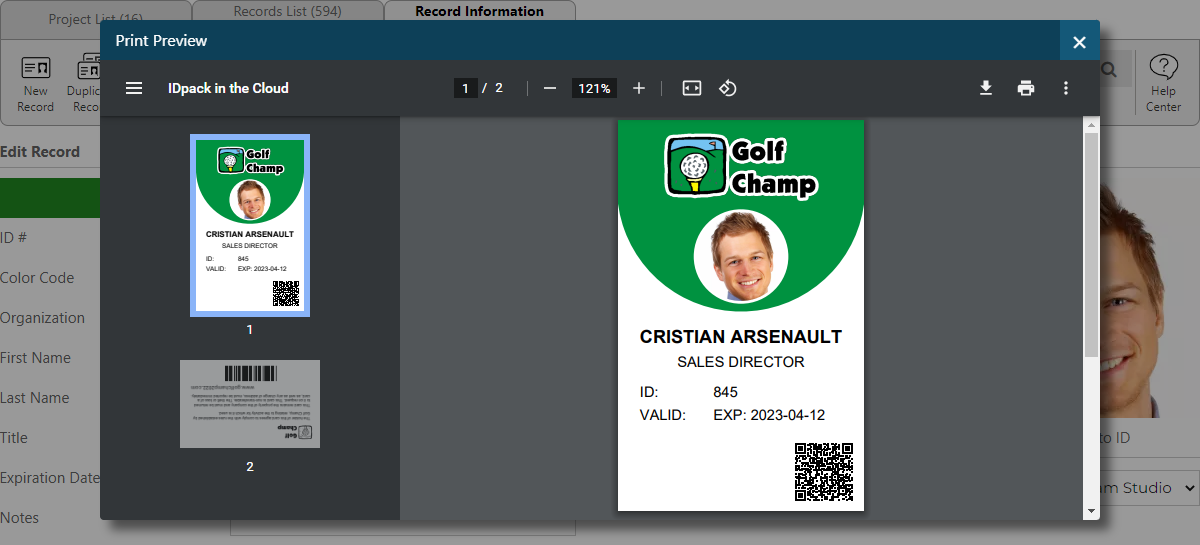 Aperçu impression
 est l’étape finale avant d’envoyer la carte à votre imprimante de cartes. WYSIWYG signifie "ce que vous voyez est ce que vous obtenez" : l’aperçu correspondra exactement à ce qui sera imprimé. Il n’est pas nécessaire de tester l’apparence finale, car vous l’aurez sous les yeux. Un excellent moyen d’économiser sur les cartes et rubans; si vous constatez une erreur, vous pouvez toujours revenir sur les différents onglets, apporter des modifications et revoir l’aperçu avant impression. Vous pouvez aussi ouvrir deux onglets de navigateur, un avec
Designer et l’autre avec
Producer. Apportez les changements dans
Designer, revenez à l’onglet
Producer et cliquez sur Recharger pour actualiser l'
Aperçu impression afin de voir les changements en direct. Lorsque vous êtes prêt à imprimer, cliquez sur le bouton
Aperçu impression et une fenêtre contextuelle apparaîtra.

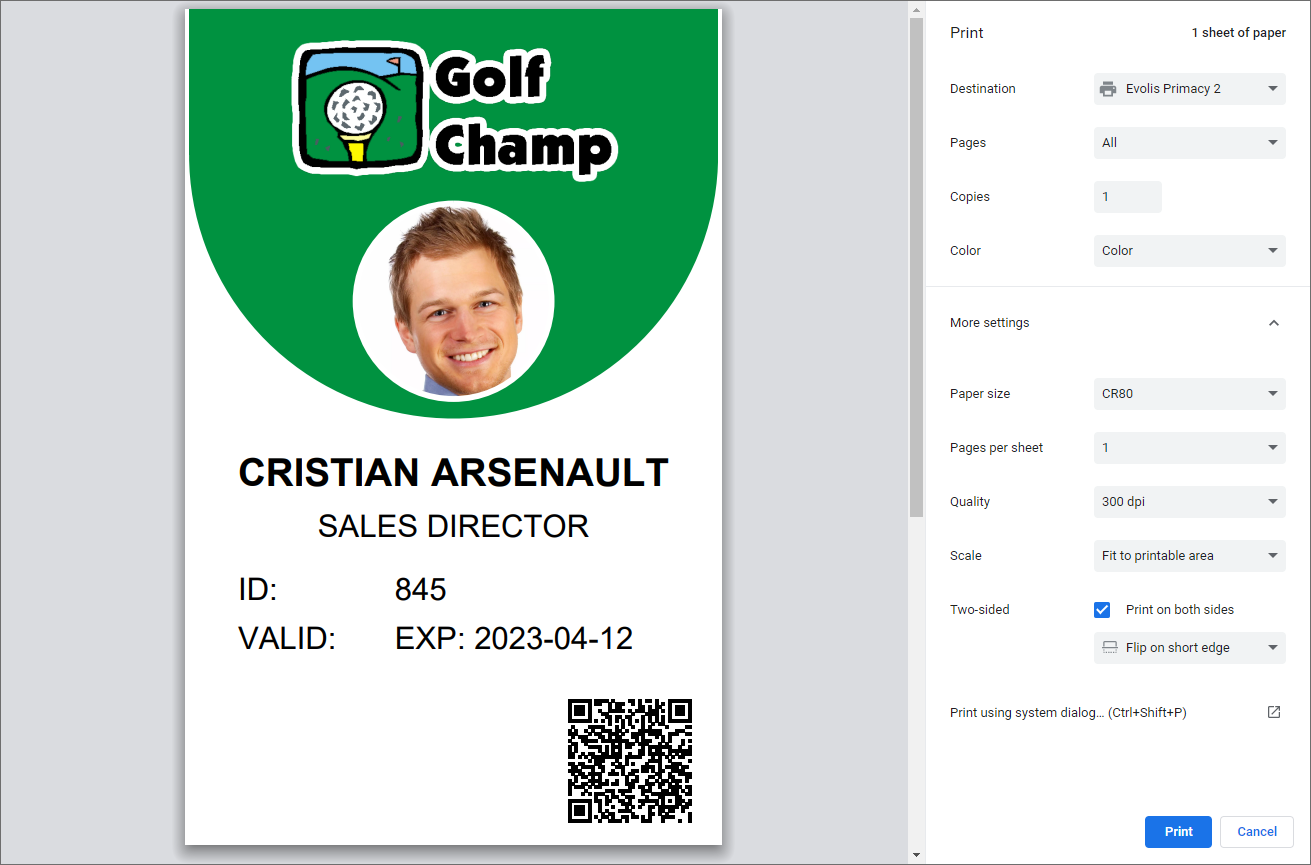
Cliquez sur l’icône d’imprimante (encerclée en rouge en haut à droite). Cela ouvrira le dialogue d’impression. L’icône et cette fenêtre peuvent varier selon le modèle d’imprimante, le système d’exploitation et le navigateur. Dans le champ
Destination, sélectionnez votre imprimante de cartes. Plus bas, vous trouverez les options standard d’impression. Pour plus de contrôles, cliquez sur
Plus de paramètres :
- Ajustez la Échelle pour l’adapter à la configuration de votre imprimante.
- Pour une impression recto-verso, activez Imprimer des deux côtés et choisissez Retourner sur le bord court.
Lorsque tout est prêt, cliquez sur
Imprimer pour démarrer l’impression de votre badge.
Félicitations, vous venez d’imprimer une carte avec
IDpack.
Effacer fiche

Seuls les utilisateurs ayant le rôle
Administrateur peuvent supprimer une fiche de façon permanente. Sélectionnez une ligne dans la
Liste des fiches et rendez-vous dans l’onglet
Détails de la fiche. Le statut de la fiche doit être :
Corbeille. Cliquez sur
Mettre corbeille s’il ne l’est pas encore. Ensuite, pour supprimer la fiche, faites défiler la page vers le bas de l’écran et cliquez sur
Effacer. La fiche et toutes les informations s’y rattachant seront supprimées définitivement.
AVERTISSEMENT : Cette action est irréversible; la suppression d’une fiche supprime toutes les informations qui y sont associées : fiche, signature et photo d’identité. En matière de sécurité, il est toujours préférable de conserver un maximum d’informations disponibles. Nous recommandons donc de conserver les fiches dans la corbeille plutôt que de les supprimer. Merci de ne pas nous contacter pour restaurer des fiches supprimées, car il ne sera plus possible de les récupérer.
 Connexion