 Connexion
 Gestionnaire d'utilisateurs – Ajouter / Modifier un utilisateur
La section Ajouter / Modifier un utilisateur permet aux administrateurs de gérer les informations des utilisateurs au sein de l’organisation. Vous pouvez y saisir les renseignements d’un utilisateur, attribuer des rôles et des privilèges, et configurer les paramètres. Après avoir rempli les champs requis, cliquez sur Enregistrer Utilisateur pour ajouter ou mettre à jour l’utilisateur dans le tableau Liste des utilisateurs.
Onglets
- Liste des utilisateurs – Gérer tous les utilisateurs de l’organisation.
- Ajouter / Modifier un utilisateur – Ajouter ou modifier les renseignements, rôles et privilèges d’un utilisateur.
Barre d’outils
- Ajouter Utilisateur – Créer un nouvel utilisateur.
- Passer inactif – Désactiver l’utilisateur, l’empêchant d’accéder à la connexion.
- Mettre corbeille – Déplacer l’utilisateur à la Corbeille, désactivant l’accès à la connexion. Seul un Administrateur peut supprimer définitivement l’utilisateur.
- Enregistrer Utilisateur – Sauvegarder les modifications sur le nuage.
- Centre d'aide – Ouvrir cette page d’aide.
Statut
Par défaut, les nouveaux utilisateurs ont le statut Actif et peuvent se connecter immédiatement.
| Nouveau | Actif | Inactif | Corbeille |
| Les nouveaux utilisateurs doivent être sauvegardés avant d’apparaître. | Les utilisateurs actifs peuvent se connecter avec le rôle attribué. | Les utilisateurs inactifs ne peuvent pas se connecter ou accéder au système. | Les utilisateurs en corbeille ne peuvent pas se connecter. Les administrateurs peuvent les supprimer. |
Configuration de l’utilisateur
- Prénom – Entrer ou mettre à jour le prénom de l’utilisateur.
- Nom – Entrer ou mettre à jour le nom de l’utilisateur.
- Organisation – Assigner un nom d’organisation (si différent de l’organisation principale).
- Courriel – Entrer l’adresse courriel de l’utilisateur.
- Langue (bêta) – Sélectionner la langue d’interface préférée.
- Notification – Si activé, les administrateurs recevront un courriel lorsqu’un client envoie une fiche au Centre d’impression à partir de Producer.
- Rôle – Attribuer un rôle qui détermine l’accès utilisateur. (Voir détails des rôles ci-dessous.)
- Exiger l’authentification à deux facteurs (2FA) – Exiger que l’utilisateur se connecte avec une application d’authentification pour une sécurité accrue.
- Fuseau horaire – Définir le fuseau horaire de l’utilisateur.
- Note privée – Ajouter des notes internes. Ces notes sont visibles seulement pour les administrateurs.
- Mot de passe actuel – Obligatoire pour mettre à jour le mot de passe d’un utilisateur.
- Nouveau mot de passe – Saisir un nouveau mot de passe.
- Retapez le nouveau mot de passe – Confirmer le nouveau mot de passe.
Informations utilisateur
Les champs de renseignements sur l’utilisateur peuvent être imprimés sur une carte lorsque l’utilisateur en produit une. Par exemple, si vous souhaitez afficher le nom de la personne ayant imprimé la carte, vous pouvez utiliser le champ Surnom pour inscrire « Dr. Smith ». Au moment de l’impression de la carte ou de l’étiquette, cela indiquera qui l’a imprimée. De même, vous pouvez utiliser les champs Nom de l'organisation, Emplacement et Téléphone pour ajouter des renseignements pertinents. Besoin d’indiquer un lieu sur une carte lors d’un événement sportif? Inscrivez « Imprimé depuis : Hôtel, comptoir d’inscription, ou Aéroport » dans le champ Emplacement. Ces champs sont strictement textuels et vous permettent d’entrer tout détail pertinent; ils reflètent toujours l’utilisateur qui imprime la carte.
- Surnom – Entrer ou mettre à jour le surnom de l’utilisateur.
- Nom de l'organisation – Entrer ou mettre à jour le nom de l’organisation de l’utilisateur.
- Emplacement – Entrer ou mettre à jour le lieu de l’utilisateur.
- Téléphone – Entrer ou mettre à jour le numéro de téléphone de l’utilisateur.
Rôles utilisateurs
Les rôles utilisateurs définissent les niveaux d’accès selon le forfait sélectionné.
- Checkpoint – Utilisez ce rôle pour les personnes qui n'ont besoin que d'accéder à l’application IDpack Checkpoint pour scanner des codes QR, valider des cartes et gérer les opérations d'entrée/sortie. Disponible avec les forfaits Business, Professional et Enterprise.
- Client – Conçu pour les environnements de bureaux de services où les clients ont un accès limité. Les clients peuvent consulter leurs fiches et envoyer des cartes au Centre d’impression afin de permettre au Bureau de service de réaliser l’impression finale. Disponible avec le forfait Enterprise.
- Opérateur – Destiné aux utilisateurs qui se concentrent sur l’impression de cartes. Ce rôle est parfait pour le personnel sur site lors d’événements, aux comptoirs d’inscription ou pour la production quotidienne de cartes.
- Designer – Parfait pour les utilisateurs qui doivent créer ou modifier des designs de carte et gérer les paramètres de projet. Ce rôle convient aux graphistes, coordonnateurs ou à toute personne responsable de la mise à jour de la présentation du projet.
- Développeur – Idéal pour les utilisateurs avancés qui intègrent des systèmes externes ou automatisent des flux de travail. Ce rôle est recommandé pour le personnel technique qui travaille avec l’API, les webhooks ou des intégrations personnalisées. Disponible avec les forfaits Professional et Enterprise.
- Administrateur – Accès complet au système. Attribuez ce rôle à la personne responsable de la gestion de l’environnement IDpack au complet, y compris les utilisateurs, projets, modèles et paramètres.
| Utilisateurs | Rapport | Développeur | Designer | Producer | Checkpoint | |
| Checkpoint | X | |||||
| Client | X | X | ||||
| Opérateur | X | X | ||||
| Designer | X | X | X | |||
| Développeur | X | X | X | X | X | |
| Administrateur | X | X | X | X | X | X |
Authentification à deux facteurs (2FA)
L’activation de cette option ajoute une couche de sécurité supplémentaire en exigeant un code de vérification à 6 chiffres d’une application d’authentification (comme Microsoft Authenticator, Google Authenticator ou toute application compatible), en plus du mot de passe utilisateur.
Configuration et récupération
Mise en place – À leur première connexion après l’activation de la 2FA, les utilisateurs doivent scanner un code QR ou saisir une clé manuelle.
Réinitialiser – Si un utilisateur perd l’accès à son appareil, un administrateur peut réinitialiser la 2FA en la désactivant puis en la réactivant. Cela génère une nouvelle clé secrète pour la prochaine connexion.
Redondance – Nous recommandons fortement d’avoir au moins deux comptes administrateurs. Si un administrateur est bloqué, l’autre peut rétablir l’accès. Si un unique administrateur perd l’accès, il faudra contacter le soutien d’IDpack.
Fuseau horaire
La modification du fuseau horaire affecte uniquement l’interface de l’utilisateur. Toutes les dates sont enregistrées dans un format standardisé. IDpack tient automatiquement compte du passage à l’heure avancée.
Privilèges de l’utilisateur par projet
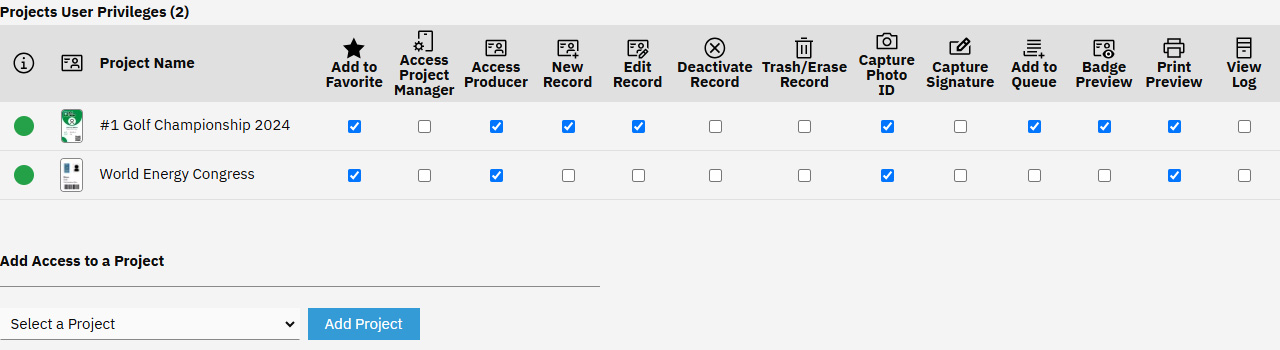
Sélectionnez un projet dans le menu déroulant et cliquez sur Ajouter projet pour donner accès à l’utilisateur au projet choisi. Voici les privilèges pouvant être accordés par projet :
- Ajouter aux favoris – Ajouter des projets aux favoris de l’utilisateur pour un accès rapide.
- Accès Designer – Accéder au projet dans Designer.
- Accès Producer – Accéder au projet dans Producer.
- Nouvelle fiche – Créer une nouvelle fiche dans Producer.
- Modifier la fiche – Modifier une fiche existante dans Producer.
- Désactiver fiche – Déplacer une fiche au statut Inactif.
- Supprimer fiche – Déplacer une fiche à la Corbeille ou l’effacer définitivement.
- Capturer photo – Prendre une photo d’identité pour une fiche. Si l’accès est restreint, la caméra en direct ne s’activera pas.
- Capturer la signature – Capturer une signature pour une fiche.
- Demander impression – Ajouter des fiches au Centre d'impression (Enterprise seulement).
- Aperçu badge – Prévisualiser les cartes avant l’impression (Professional et Enterprise seulement).
- Aperçu impression – Ouvrir un aperçu de l’impression avant la finalisation de la production des cartes.
- Vue journal – Voir le journal des activités du projet.