 Connexion
 Designer - Importer fiches
L’outil Importer fiches vous permet d’importer et de mettre à jour les données dans vos projets IDpack. Cette fonctionnalité prend en charge les fichiers CSV, les fichiers TXT ou l’entrée de données directe via une URL sécurisée. Une configuration adéquate est requise pour garantir des importations exactes et fiables.
Avis importants
- Sauvegardez d’abord Une mauvaise utilisation de cet outil peut endommager de façon permanente les données d’un projet. Utilisez toujours Exporter fiches pour créer une sauvegarde XML avant de continuer.
- Testez d’abord Créez un projet temporaire en clonant un projet existant, gardez-le inactif et effectuez des importations de test avant d’apporter des changements à un projet actif.
Options d’importation
- Mode d'importation Définit la façon dont les fiches existantes sont traitées
- Mettre à jour Met à jour les fiches existantes et ajoute les nouvelles
- Écraser Supprime toutes les fiches existantes et importe les nouvelles données
- Ignorer Laisse les fiches existantes inchangées lorsqu’une correspondance est trouvée
- Séparateur de champ Sélectionnez le délimiteur utilisé dans le fichier CSV
- Virgule
- Point-virgule
- Deux-points
- Tabulation
- Cadre de champ Définit comment les valeurs texte sont encadrées
- Guillemet
- Apostrophe
- Aucun
- Mode d'importation Code Couleur Définit comment les codes de couleur sont interprétés
- Numérique Utilise le numéro de code de couleur de 1 à 15
- Chaîne Utilise la description du code de couleur, par exemple Media
- Sauter la première ligne Ignore la première rangée lorsqu’elle contient les en-têtes de colonnes
- La première colonne contient l’ID Si décoché, IDpack attribue automatiquement des numéros d’identification à partir de 149786
Méthodes d’importation
Texte CSV
Collez directement les données formatées CSV dans le champ de saisie.
Fichier CSV
Téléversez un fichier CSV ou TXT contenant les données à importer.
URL CSV
Importez les données d’un fichier CSV ou TXT externe via une URL sécurisée. L’URL doit respecter les exigences suivantes :
- Utiliser HTTPS avec TLS version 1.2 ou plus
- Les redirections ne sont pas permises
- Le code de réponse HTTP doit être 200
- Le délai de connexion est de 10 secondes
Authentification Choisissez entre anonyme ou authentification de base. L’accès anonyme est pris en charge mais non recommandé pour des raisons de sécurité.
IDpack envoie une requête JSON pour validation et journalisation en utilisant l’en-tête suivant : Content-Type: application/json; charset=utf-8
{ "app": "IDpack", "action": "records_list", "version": "3.2.40", "organization_key": "your_organization_key", "project_key": "your_project_key", "user_key": "your_user_key" }Importer depuis Access, Excel ou Google Sheets
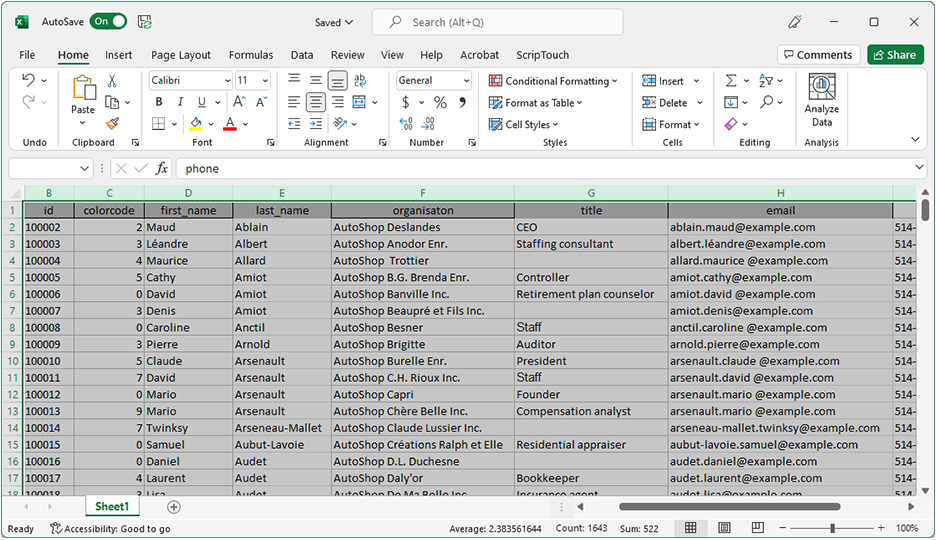
Pour importer des données à partir d’un logiciel de feuille de calcul :
- Sélectionnez les cellules requises et copiez les données
- Assurez-vous que l’ordre des colonnes correspond au format de l’outil Importer fiches
- Collez les données dans le champ Texte CSV
- Sélectionnez Tabulation comme séparateur de champs
- Cliquez sur Démarrer l'importation
Consignes de format de données
- Code de pays Utilisez ISO 3166 alpha 2 avec deux lettres majuscules
- Code de genre Utilisez les valeurs numériques ISO IEC 5218
- Code de langue Utilisez ISO 639 alpha 2 avec deux lettres majuscules
- Toutes les autres colonnes sont ignorées lors de l’importation
Rendement et conseils
Pour les importations de très grande taille, divisez les données en lots plus petits si des erreurs surviennent. Le système prend en charge les importations de plus de 200 000 fiches sans délai notable. Un lot de 2 000 fiches est généralement traité en moins de cinq secondes.
Les lignes dont le format n’est pas conforme sont automatiquement ignorées. Un rapport est affiché à la fin de l’importation pour permettre de corriger et réimporter les lignes omises.
Réimporter les mêmes données ne crée pas de doublons. Cela garantit la cohérence même lorsque plusieurs tentatives d’importation sont nécessaires.