IDpack Checkpoint est une application puissante conçue pour gérer les arrivées, les départs et la validation de badges grâce à la lecture des codes QR. Elle est spécialement développée pour les organisations ayant besoin de suivre les participants, employés ou visiteurs de façon efficace et sécuritaire, en temps réel.
Qui peut l’utiliser ?
Checkpoint est idéal pour :
Organisateurs d’événements
Lieux corporatifs
Établissements d’enseignement
Points de contrôle de sécurité
Gestion des visiteurs en réception
Toute organisation utilisant IDpack pour la création et la gestion des badges
Si votre organisation valorise une circulation efficace des participants et un accès sécurisé, cet outil est pour vous.
Compatibilité
IDpack Checkpoint est compatible avec :
Android
iOS et macOS
Windows
Pour une expérience optimale, nous recommandons d’utiliser un ordinateur mobile ou un lecteur de codes QR Bluetooth jumelé à votre téléphone. Un abonnement actif à IDpack est requis pour utiliser Checkpoint.
Forfaits d’abonnement
IDpack Checkpoint requiert un abonnement actif à l’un des plans IDpack suivants :
Business : Convient aux petites et moyennes organisations.
Professional : Idéal pour les plus grandes organisations ayant des besoins plus complexes.
Enterprise : Conçu pour les grandes entreprises nécessitant des fonctionnalités avancées et un soutien personnalisé.
Chaque plan assure une intégration optimale avec IDpack Checkpoint, permettant le suivi en temps réel des participants et un contrôle d’accès efficace. En savoir plus ici.
L’interface
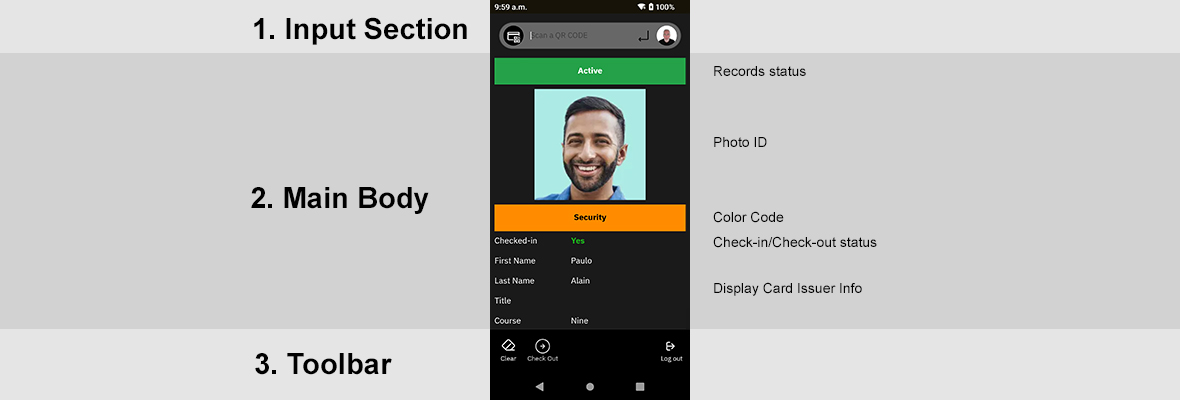
IDpack Checkpoint propose une interface conviviale divisée en trois sections principales :
Secteur d’entrée
Côté gauche : L’icône de l’application. Un clic permet de recharger la page.
Partie centrale : Les données du code QR sont saisies dans le champ d’entrée intitulé « Balayez un CODE QR ».
Côté droit :
Icône ENTRÉE : Force l’application à envoyer l’information du champ de saisie. Utile lors du copier/coller des données d’un code QR provenant d’autres sources (ex. Teams, courriel, SMS).
Photo de profil : Affiche la photo de profil de l’utilisateur connecté, ou une icône par défaut si aucune photo n’est disponible.
Corps principal
Cette section affiche les informations récupérées à partir du code QR scanné. Tous les champs peuvent être ajoutés ou retirés à partir de Designer.
Statut de la fiche : Actif, Inactif ou Corbeille. Une fiche supprimée affiche « Fiche non trouvée ».
Photo
Code Couleur
Statut d’arrivée/départ
Afficher les infos de l'émetteur du badge :
Titre du badge
Émis par
Téléphone de l'émetteur
Lieu d'émission
Champs additionnels définis dans Designer (p. ex., prénom, nom, titre, courriel). La liste complète des champs disponibles se trouve ici.
Barre d’outils
Effacer : Cette action efface uniquement le corps principal sans recharger la page et replace le focus sur le champ d’entrée. Cela permet de préserver la confidentialité et réduit la luminosité pour plus de discrétion la nuit.
Arrivée/Départ : Met à jour le statut de la fiche si activé dans la gestion du projet.
Connexion/Déconnexion : Connectez-vous à IDpack Checkpoint pour accéder aux fiches protégées par un login, activer le journal d’activité avec nom d’utilisateur, et conserver les registres d’arrivée/départ si activé.
Trois façons différentes d’utiliser IDpack Checkpoint
Voici trois méthodes pour utiliser IDpack Checkpoint. Pour une expérience optimale, nous recommandons un ordinateur mobile doté d’un lecteur intégré ou un lecteur de codes QR Bluetooth jumelé à votre téléphone intelligent.
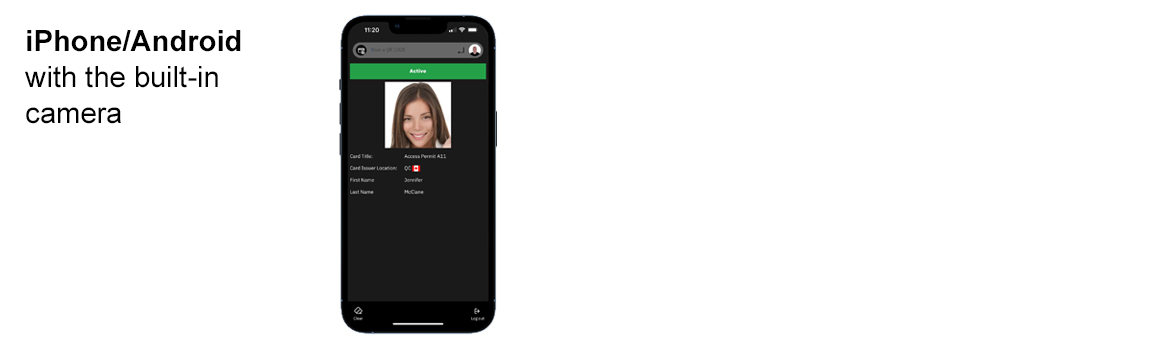
1 - iPhone/Android avec la caméra intégrée
Vous pouvez utiliser la caméra intégrée de votre appareil iPhone ou Android pour lire les codes QR IDC sans installer l’application. Cependant, cette méthode comporte des limites : la lecture du code QR est plus lente, et elle n’est pas recommandée en condition de faible éclairage.
Balayer le code QR :
Utilisez la caméra native de votre appareil.
La caméra ouvrira l’URL dans un navigateur et chargera IDpack Checkpoint.
Comportement selon les réglages :
Si les fonctionnalités Système de présence et Connexion requise sont désactivées, la fiche s’affiche immédiatement sans demande de connexion, offrant une configuration simple.
Si l’une ou l’autre de ces fonctionnalités est activée :
iPhone :
Lors de l’utilisation de Safari par défaut : Quand un appareil Apple balaie un code QR, il ne conserve généralement pas la session, ce qui implique que le site web ou l’application ouverte sera nouvellement chargée à chaque balayage, perdant ainsi toute session ou connexion antérieure. Ceci, car le lecteur QR natif ouvre les liens dans une vue web séparée qui ne partage pas les cookies ou la session avec la navigation complète de Safari; il s’agit d’une limitation connue de la fonction de code QR d’Apple. La solution : après avoir balayé le code QR et reçu « Vous devez être connecté pour voir cette fiche », touchez l’icône Safari en bas à droite pour rouvrir l’URL dans Safari et conserver les données de session.
Vous pouvez également définir un autre navigateur par défaut (Edge, Chrome, Firefox, etc.); la session de connexion sera alors conservée.
Android : Chaque balayage ouvre un nouvel onglet, mais la session demeure active pour l’accès avec authentification, ce qui est excellent. Nous recommandons Google Lens, meilleur que le lecteur QR intégré ; la session y est conservée et aucun nouvel onglet n’est ouvert à chaque fois.
Qu’est-ce que l’information de session et les cookies ?
L’information de session et les cookies sont de petits éléments de données stockés sur votre appareil par les sites ou applications afin d’enrichir votre expérience. Les cookies servent notamment à gérer votre état de connexion, vos préférences et votre activité durant la session. Par exemple, lorsque vous vous connectez à un site web, un cookie est enregistré sur votre appareil (ordinateur, téléphone, etc.). Ce cookie fonctionne comme une « clé » numérique, permettant au site de vous reconnaître sans demander une nouvelle connexion durant votre session. Si vous supprimez vos cookies, le site ne pourra plus reconnaître votre session et vous serez déconnecté automatiquement.
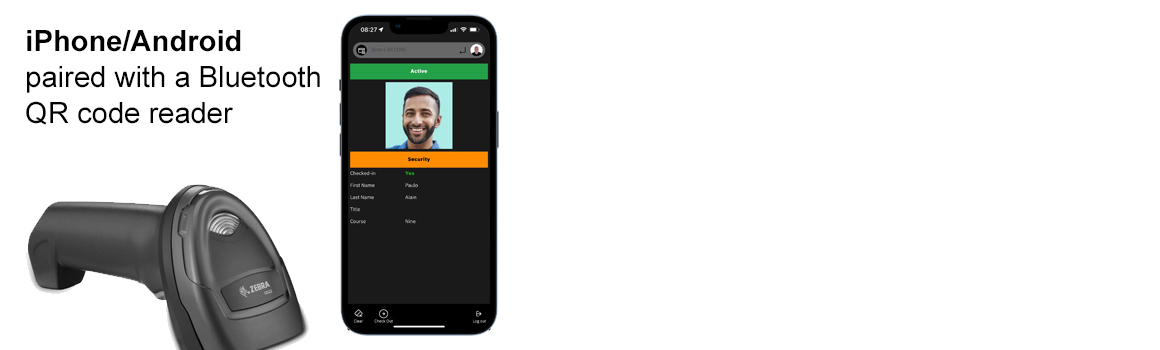
2 - iPhone/Android avec un lecteur de codes QR Bluetooth
Accélérez vos balayages en jumelant votre téléphone intelligent avec un lecteur de codes QR Bluetooth et en utilisant Checkpoint comme une application sur votre appareil.
Ajoutez l’application à l’écran d’accueil de votre appareil :
iPhone : Appuyez sur l’icône de partage et sélectionnez Ajouter à l’écran d’accueil.
Android : Appuyez sur les trois points et sélectionnez Ajouter à l’écran d’accueil.
Configurer le lecteur Bluetooth :
Procurez-vous un lecteur Bluetooth (exemple : scanner Zebra 2D Bluetooth).
Jumelez le lecteur avec votre appareil via Bluetooth.
Référez-vous au guide du lecteur pour les paramètres avancés. Chaque modèle diffère ; consultez toujours le manuel pour une configuration correcte. Nous recommandons de repérer les quatre configurations suivantes, qui pourraient porter un autre nom selon l’appareil.
Touche de terminaison : Ajouter un retour chariot (activé).
Langue du clavier : Configurez le lecteur afin qu’il utilise la même langue de clavier que l’appareil mobile (par défaut, anglais). Par exemple, avec clavier anglais et appareil configuré en français, le champ recevra des caractères erronés.
Configuration clavier virtuel HID iOS (activé) : Un lecteur jumelé à un iPhone remplace le clavier. Cette option permet de double-cliquer sur la gâchette du lecteur pour afficher le clavier virtuel d’iOS. Lorsque le lecteur est en veille, le clavier revient automatiquement.
Vitesse de transmission HID Bluetooth : Si la lecture QR sature le champ de saisie, réduisez la vitesse de transmission. Checkpoint suit le rythme, mais votre appareil mobile pourrait ne pas suivre.
Débuter le balayage :
Ouvrez l’application IDpack Checkpoint.
Assurez-vous que le champ « Balayez un CODE QR » est actif, puis commencez à scanner vos cartes. Il est sélectionné par défaut.
Note :
Un lecteur de codes QR Bluetooth fonctionne bien peu importe la luminosité, y compris en basse lumière. Il faut néanmoins avoir sur soi un appareil supplémentaire en plus de votre téléphone.
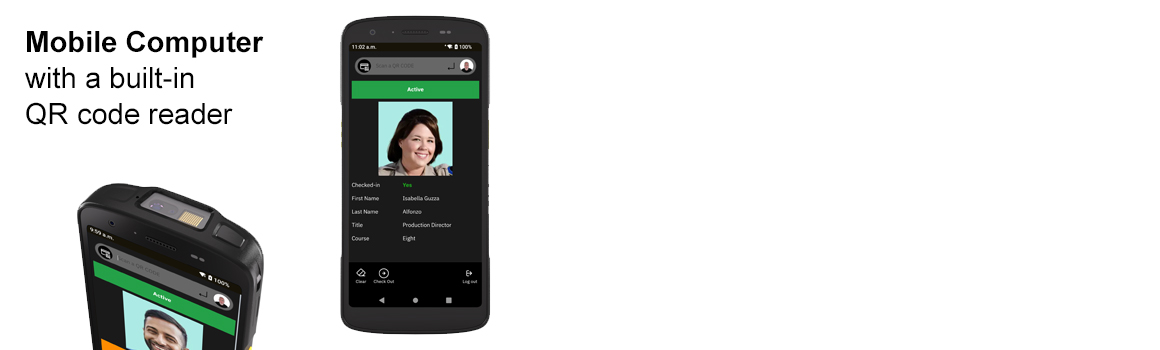
3 - Ordinateur mobile avec lecteur de codes QR intégré
Nous recommandons l’utilisation d’un ordinateur mobile robuste, doté d’un lecteur de codes QR intégré, pour un maximum d’efficacité. Cette solution tout-en-un élimine le besoin d’appareils externes et constitue la façon la plus simple d’utiliser Checkpoint.
iPhone : Appuyez sur l’icône Partager et sélectionnez Ajouter à l’écran d’accueil.
Android : Appuyez sur les trois points et sélectionnez Ajouter à l’écran d’accueil.
Débuter le balayage :
Ouvrez l’application IDpack Checkpoint via votre écran d’accueil.
Assurez-vous que le champ « Balayez un CODE QR » est actif, puis commencez à balayer vos cartes. Il devrait l’être par défaut.
Pourquoi choisir un ordinateur mobile ?
Allie robustesse et performance supérieure dans tous les environnements.
Élimine le besoin d’appareils externes.
Propose une solution compacte tout-en-un comparable au coût d’un téléphone intelligent.
L’utilisation de l’arrivée/départ dans IDpack
Pour utiliser la fonctionnalité d’arrivée/départ dans IDpack, vous devez au préalable vous connecter à votre compte.
Activation de la fonctionnalité
Rendez-vous dans Designer > sélectionnez votre projet -> onglet Configurer Checkpoint.
Activez l’option « Système de présence ».
Décochez les cases inutiles sous « Afficher les infos de l'émetteur du badge » pour une interface épurée.
Utilisation de la fonctionnalité
Rendez-vous dans Producer > choisissez votre projet
Filtrez les fiches selon le statut (Tous, Oui, Non).
Cliquez sur « Oui » pour afficher, en temps réel, la liste des arrivées.
Sélectionnez une fiche sous Producer > Fiches du projet pour mettre son statut d’arrivée/départ à jour manuellement.
Conclusion
Lorsqu’il est jumelé à IDpack, IDpack Checkpoint assure une gestion fluide et efficace du suivi des participants et du contrôle d’accès. Il s’agit de l’outil incontournable pour l’organisation moderne d’événements et la gestion des installations grâce à sa grande compatibilité, ses fonctionnalités puissantes et son interface intuitive. Transformez votre gestion dès aujourd’hui avec IDpack Checkpoint !
 Connexion
 IDpack Checkpoint